L'écran a été repensé
Une vue remaniée invalide toutes les vidéos qui la montrent, même quand le processus derrière n'a jamais changé.
Version de septembre 2026
Le nouvel éditeur de Clips vous laisse remplacer exactement la section qui a changé et réutiliser des images déjà enregistrées, avec leur narration, leurs marqueurs de synchronisation et leurs zooms. Les surbrillances restent maintenant à l'écran aussi longtemps que votre explication l'exige. Les deux font partie de la version de septembre 2026.
Un bouton se déplace. Un écran est repensé. Une étape disparaît. Le tutoriel qui était juste au trimestre dernier enseigne désormais quelque chose qui n'existe plus — et jusqu'ici, la solution consistait à tout réenregistrer, script compris.
Une vue remaniée invalide toutes les vidéos qui la montrent, même quand le processus derrière n'a jamais changé.
Une seule nouvelle boîte de dialogue transforme une démonstration juste de cinq minutes en démonstration trompeuse, et c'est la partie fausse que l'on remarque en premier.
Réenregistrer, recommenter et resynchroniser un tutoriel entier pour un seul écran modifié coûte plus cher que la plupart des équipes ne peuvent le justifier. La vidéo reste donc périmée.
L'éditeur de Clips remplace l'éditeur de Coupe. Votre enregistrement est désormais une rangée de clips nommés que vous pouvez couper, réordonner, retirer et compléter — pendant que le script reste exactement là où il était.
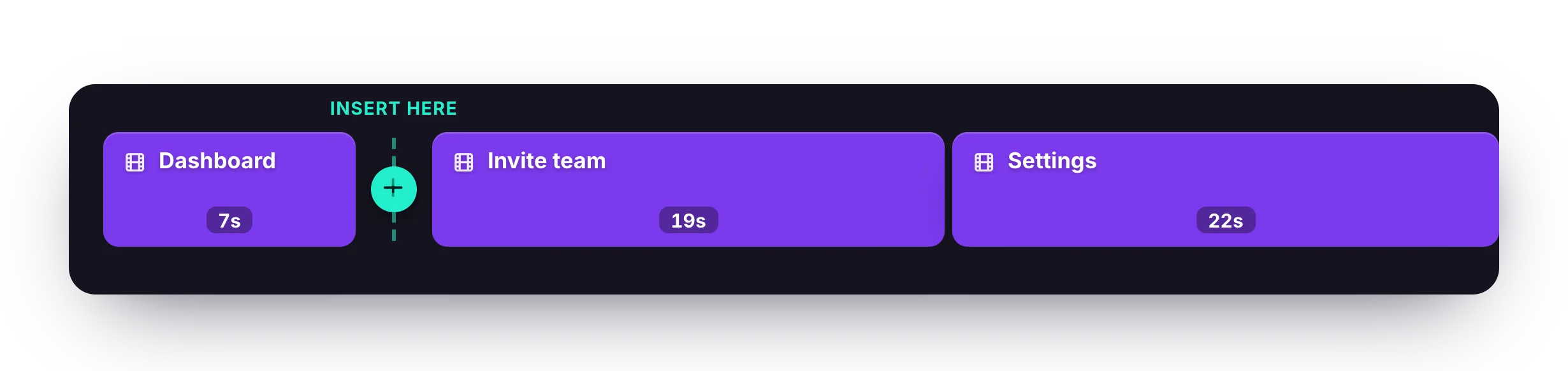
Coupez l'enregistrement là où le changement commence, retirez ce clip et insérez de nouvelles images. Tout ce qui l'entoure reste intact. Au moment de retirer un clip, vous choisissez ce qui part avec lui : supprimer les images en gardant la narration, ou retirer les deux.
Insérez un clip depuis un autre enregistrement — ou depuis un projet déjà généré, en prenant sa diapositive ou son enregistrement d'écran. Le clip inséré emporte avec lui sa narration, ses marqueurs de synchronisation et ses zooms : une introduction soignée le reste dans son nouvel emplacement.
Enregistrez dans l'ordre qui vous convient, en autant de prises qu'il faut, puis assemblez le tout en un seul projet. Chaque clip reçoit son propre titre de section dans le script : nommez-les clairement et la vidéo restera navigable des mois plus tard.
Ajouter un enregistrement ne vous impose pas une timeline. Chaque clip devient une section titrée dans le script que vous étiez déjà en train de modifier, et la narration traverse la jointure sans rupture. Les zooms, les pauses et les moments où la voix attend restent en ligne avec les mots qui les déclenchent : une vidéo assemblée à partir de quatre prises se lit comme un seul document.
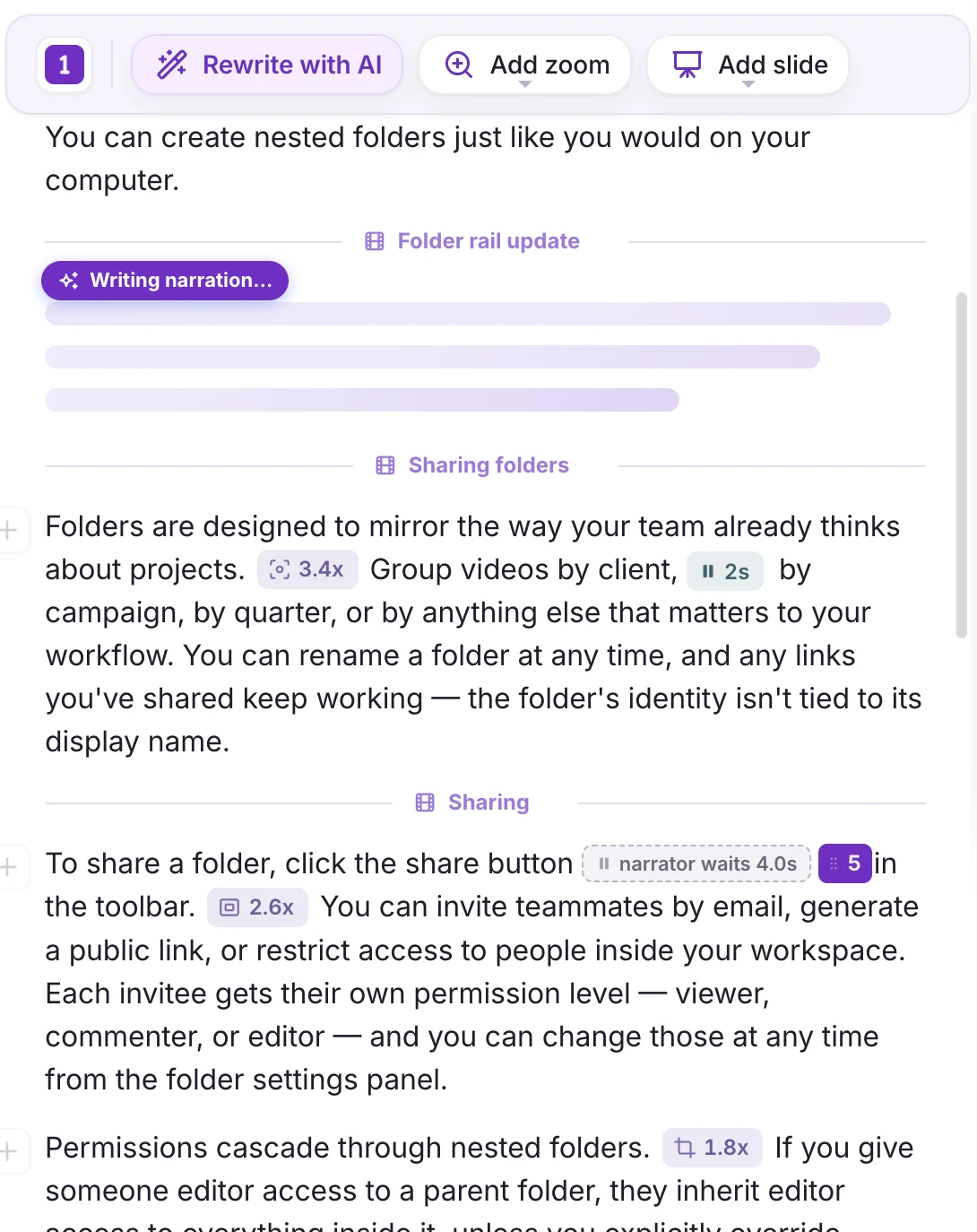
Tracez la zone sur laquelle vous voulez attirer l'attention et définissez son début et sa fin, comme avant. La nouveauté : vous choisissez les mots prononcés pendant que la surbrillance est affichée, et la vidéo la maintient exactement le temps que dure cette narration.
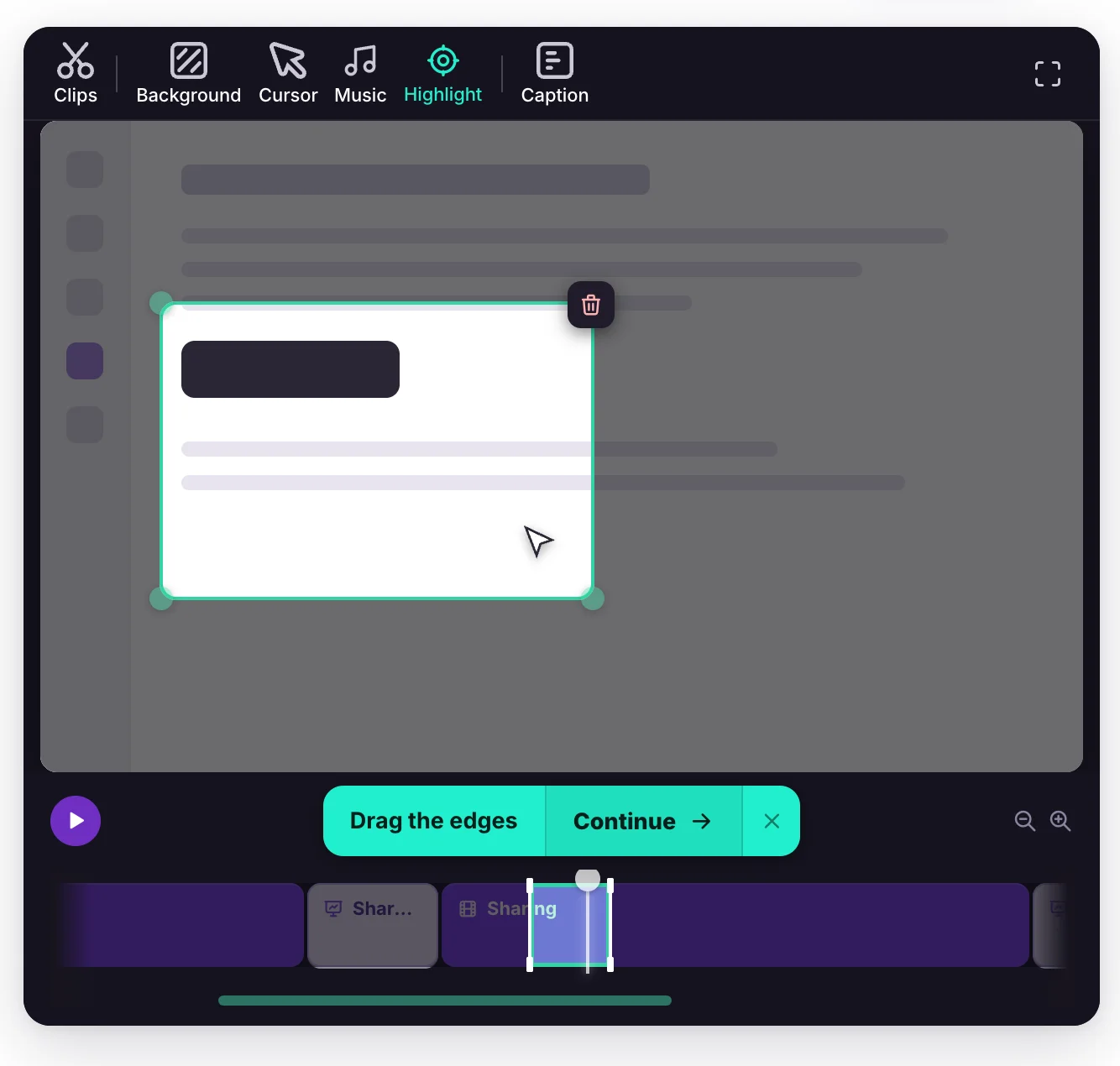
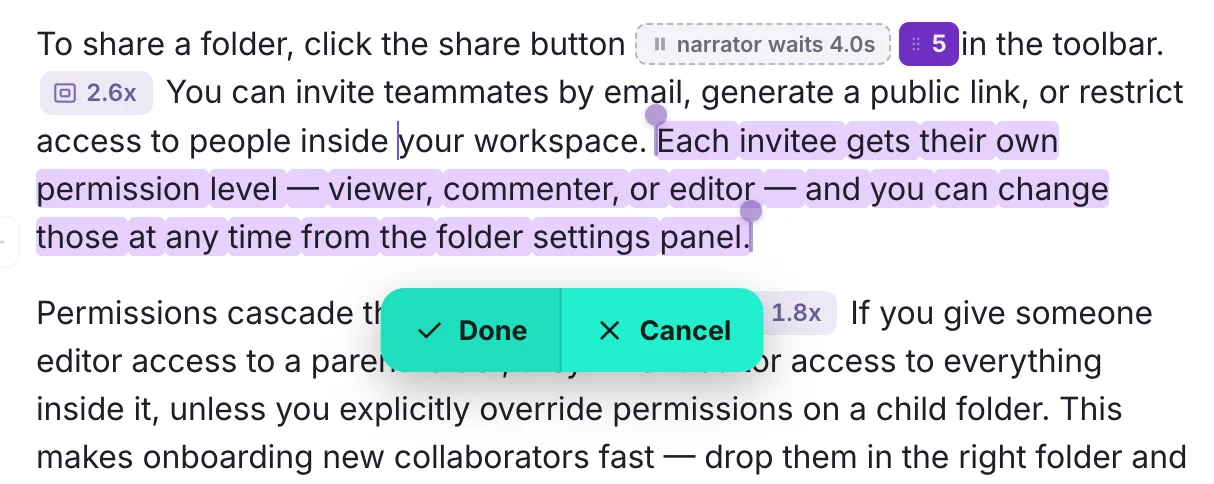
Vous pouvez ainsi expliquer ce que l'enregistrement n'a jamais montré — une réserve, un prérequis, un détail modifié depuis la prise — sans rien couper ni refaire de prise. Tout se passe dans l'éditeur de script que vous utilisez déjà, sans timeline à assembler.
Aucune coupe. Aucun réenregistrement. Juste le temps de dire l'essentiel.
Une présentation complète de l'éditeur de Clips et des nouvelles surbrillances — réalisée dans Tutorial AI.
Remettez un tutoriel périmé à niveau sans le reprendre de zéro.
Essai gratuitÀ voir aussi : monter les tutoriels comme un document, ajouter une voix off IA ou découvrir les autres nouveautés.