La pantalla se rediseñó
Una vista renovada invalida todos los videos que la muestran, incluso cuando el flujo detrás nunca cambió.
Versión de septiembre de 2026
El nuevo Editor de Clips le permite reemplazar justo la sección que cambió y reutilizar material que ya grabó, con su narración, sus marcadores de sincronización y sus zooms. Los resaltados ahora se mantienen en pantalla el tiempo que necesite para explicar algo. Ambos forman parte de la versión de septiembre de 2026.
Un botón se mueve. Una pantalla se rediseña. Un paso desaparece. El tutorial que era correcto el trimestre pasado ahora enseña algo que ya no existe, y hasta ahora la solución era grabarlo todo otra vez, guion incluido.
Una vista renovada invalida todos los videos que la muestran, incluso cuando el flujo detrás nunca cambió.
Un solo cuadro de diálogo nuevo convierte un recorrido correcto de cinco minutos en uno engañoso, y lo primero que nota quien mira es la parte equivocada.
Volver a grabar, narrar y sincronizar un tutorial entero por una pantalla que cambió cuesta más de lo que la mayoría de los equipos puede justificar. Así que el video se queda desactualizado.
El Editor de Clips reemplaza al Editor de Cortes. Su grabación ahora es una fila de clips con nombre que puede dividir, reordenar, quitar y ampliar, mientras el guion se queda exactamente donde estaba.
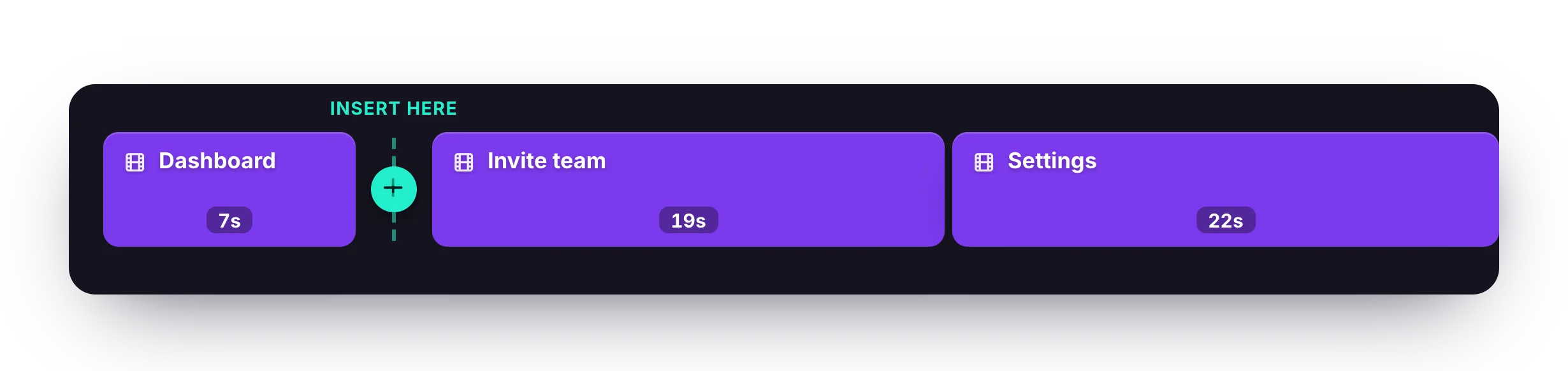
Divida la grabación donde empieza el cambio, quite ese clip y coloque material nuevo. Todo lo que está a cada lado se mantiene igual. Al quitar un clip usted elige qué se va con él: borrar el material y conservar la narración, o quitar ambos.
Inserte un clip de otra grabación, o de un proyecto que ya generó, tomando su diapositiva o su grabación de pantalla. El clip insertado trae consigo su narración, sus marcadores de sincronización y sus zooms, así que una introducción pulida sigue siendo pulida en su nuevo lugar.
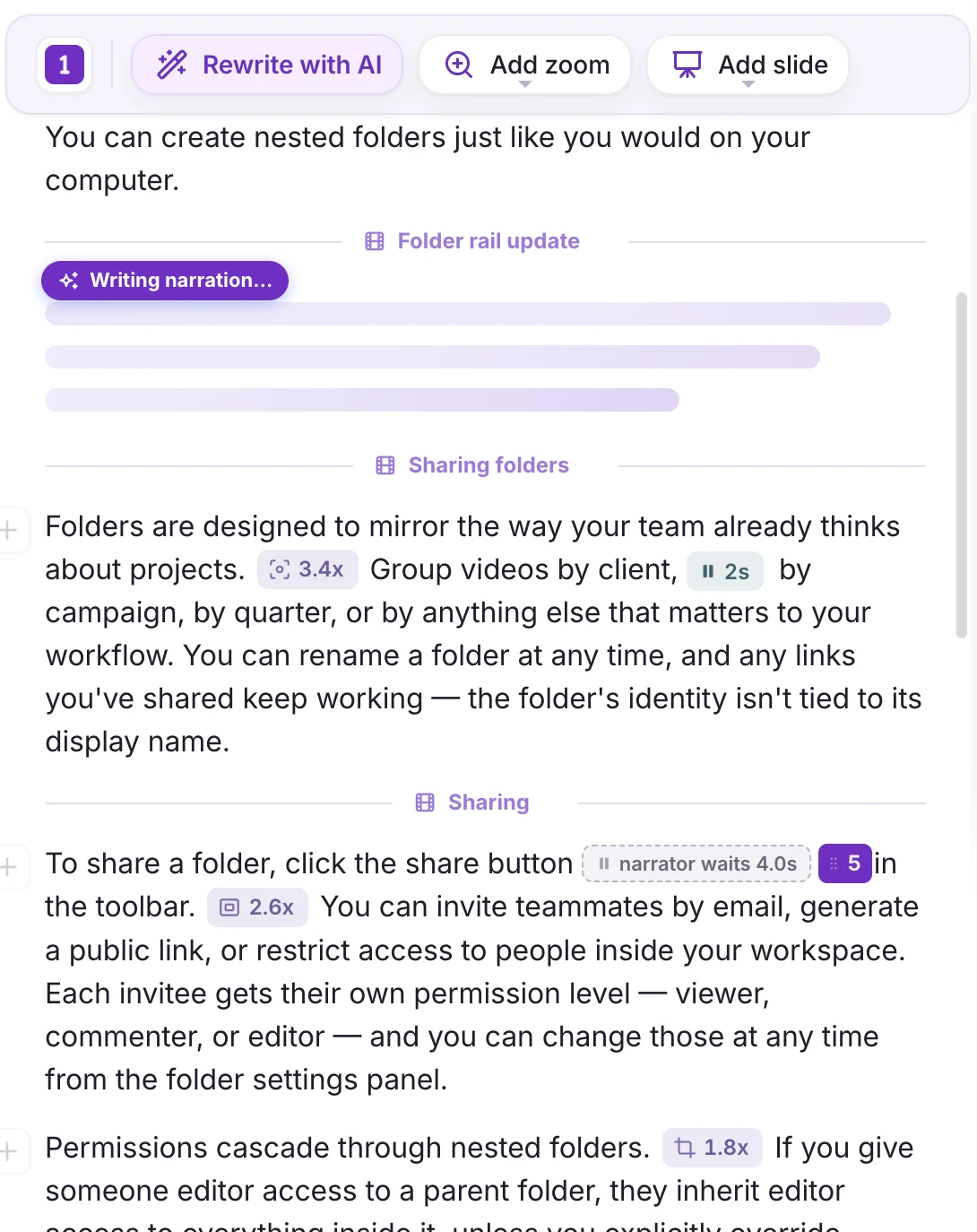
Grabe en el orden que le convenga, en tantas tomas como necesite, y luego únalas en un solo proyecto. Cada clip recibe su propio encabezado de sección en el guion, así que póngales nombres claros y el video seguirá siendo fácil de recorrer meses después.
Agregar una grabación no le entrega una línea de tiempo. Cada clip se vuelve una sección con título dentro del mismo guion que ya estaba editando, y la narración sigue de largo por la unión. Los zooms, las pausas y los puntos donde la voz espera se quedan junto a las palabras que los activan, así que un video armado con cuatro tomas se lee como un solo documento.
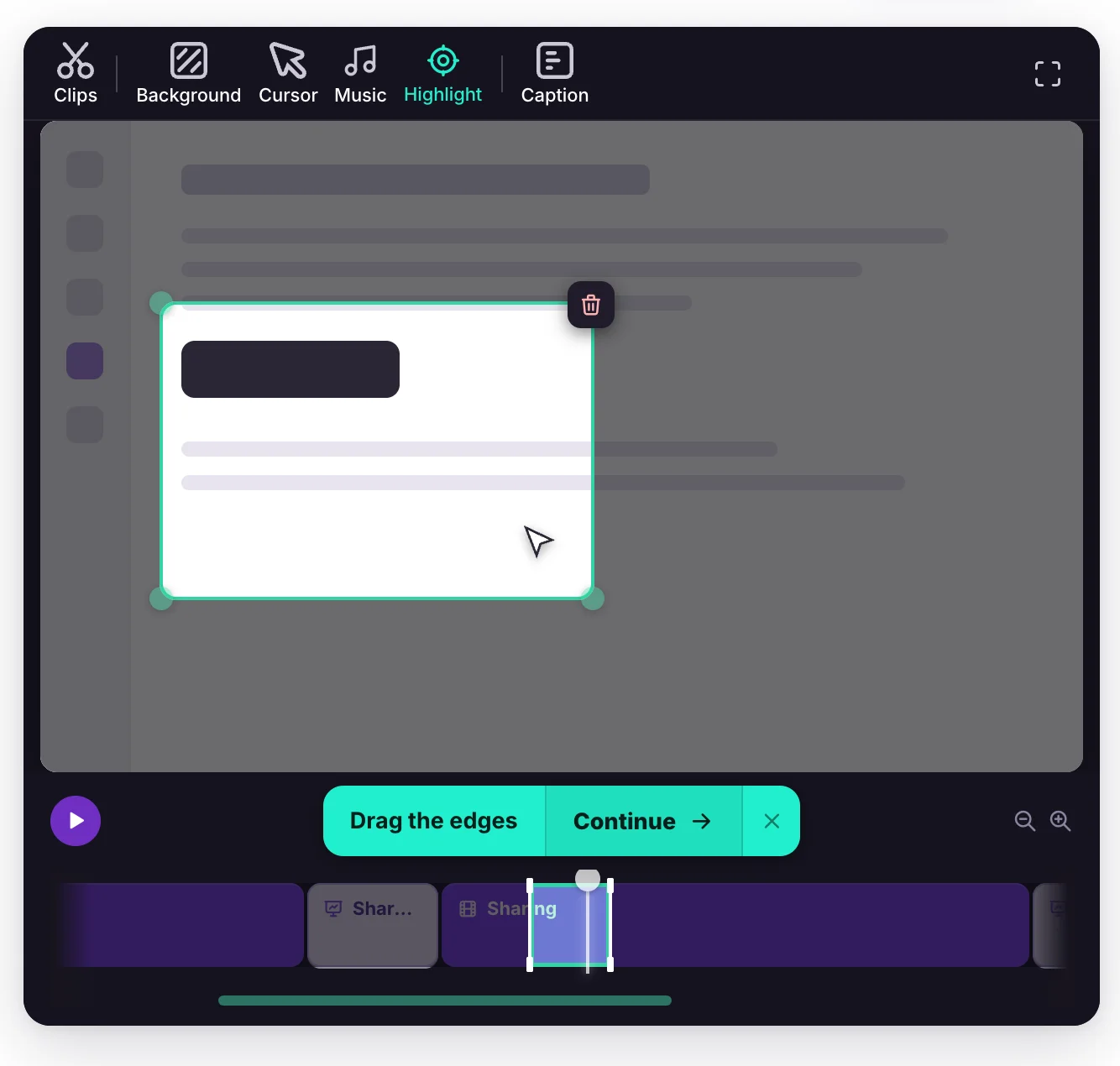
Dibuje el área en la que quiere que se fijen y defina dónde empieza y termina, como antes. Lo nuevo es que puede elegir las palabras que se dicen mientras el resaltado está en pantalla, y el video lo mantiene exactamente el tiempo que dura esa narración.
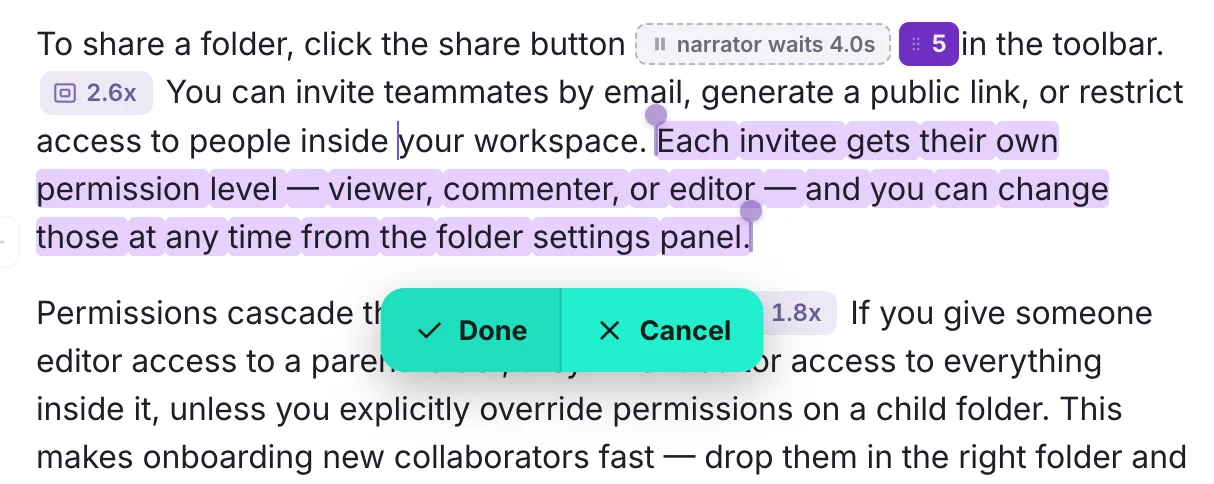
Así puede explicar algo que la grabación nunca mostró: una advertencia, un requisito previo, un detalle que cambió desde que grabó, sin recortar nada ni volver a grabar. Todo ocurre en el editor de guion que ya usa, sin línea de tiempo que armar.
Sin recortes. Sin volver a grabar. Solo el tiempo para decir lo importante.
Un recorrido completo por el Editor de Clips y los nuevos resaltados, hecho en Tutorial AI.
Ponga al día un tutorial desactualizado sin empezarlo de cero.
Prueba gratisRelacionado: edite tutoriales como un documento, agregue locución IA o vea qué más se lanzó.