La schermata è stata ridisegnata
Una vista rinnovata invalida ogni video che la mostra, anche quando il flusso di lavoro dietro non è mai cambiato.
Release di settembre 2026
Il nuovo editor Clips ti permette di sostituire proprio la sezione che è cambiata e di riutilizzare materiale già registrato, con narrazione, marcatori di sincronizzazione e zoom inclusi. Gli highlight ora restano sullo schermo per tutto il tempo che ti serve a spiegare. Entrambi fanno parte della release di settembre 2026.
Un pulsante si sposta. Una schermata viene ridisegnata. Un passaggio sparisce. Il tutorial che era corretto il trimestre scorso ora insegna qualcosa che non esiste più — e finora la soluzione era registrare tutto da capo, script compreso.
Una vista rinnovata invalida ogni video che la mostra, anche quando il flusso di lavoro dietro non è mai cambiato.
Una sola finestra di dialogo nuova trasforma una guida corretta di cinque minuti in una fuorviante, e chi guarda nota per prima proprio la parte sbagliata.
Registrare, narrare e sincronizzare di nuovo un intero tutorial per una sola schermata cambiata costa più di quanto la maggior parte dei team possa giustificare. Così il video resta obsoleto.
L'editor Clips sostituisce l'editor di taglio. La tua registrazione ora è una fila di clip con un nome che puoi dividere, riordinare, togliere e ampliare — mentre lo script resta esattamente dov'era.
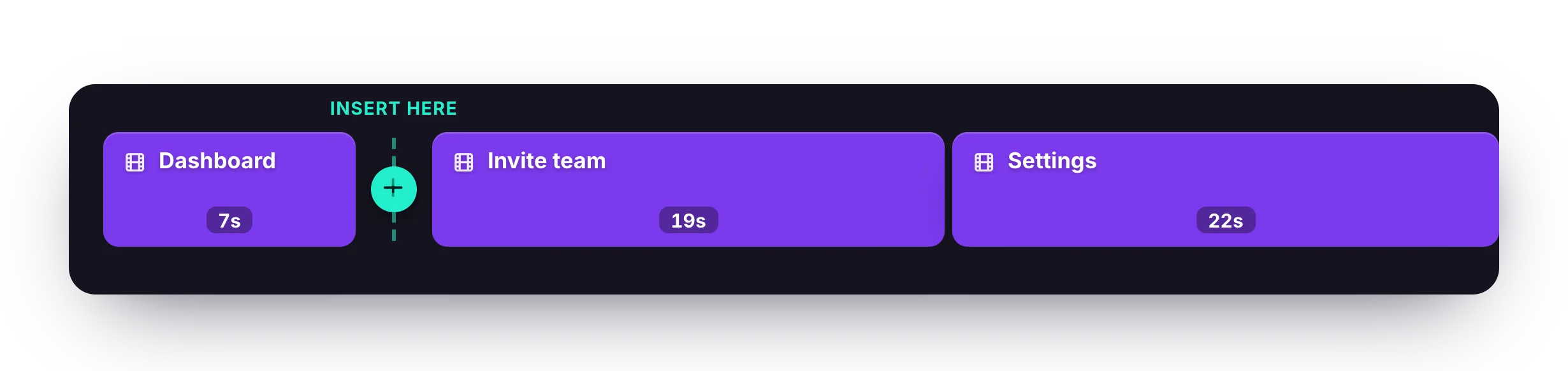
Dividi la registrazione dove inizia la modifica, togli quella clip e inserisci materiale nuovo. Tutto quello che sta prima e dopo resta com'era. Quando togli una clip scegli che cosa se ne va con lei: eliminare il video e tenere la narrazione, oppure togliere entrambi.
Inserisci una clip da un'altra registrazione — o da un progetto che hai già generato, prendendone la slide oppure la registrazione dello schermo. La clip inserita porta con sé narrazione, marcatori di sincronizzazione e zoom, così un'introduzione curata resta curata anche nella nuova posizione.
Registra nell'ordine che preferisci, in quante riprese ti servono, poi uniscile in un unico progetto. Ogni clip riceve una sua intestazione di sezione nello script: dai nomi chiari e il video resterà navigabile anche mesi dopo.
Aggiungere una registrazione non ti consegna una timeline. Ogni clip diventa una sezione con un titolo dentro lo stesso script che stavi già modificando, e la narrazione prosegue dritta oltre la giunzione. Zoom, pause e i punti in cui la voce aspetta restano in linea con le parole che li attivano: un video montato da quattro riprese si legge come un unico documento.
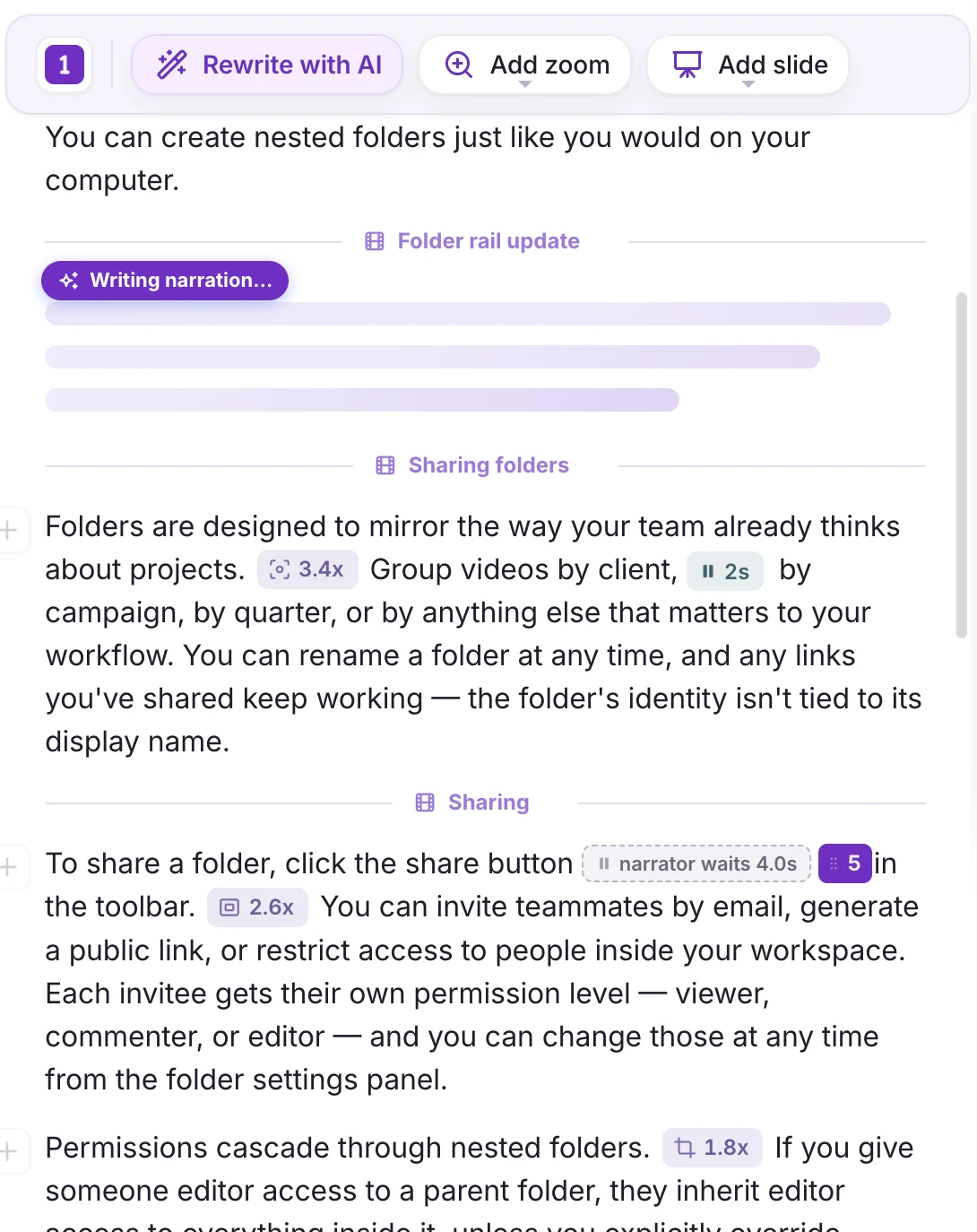
Disegna l'area su cui vuoi che si concentri chi guarda e imposta dove inizia e finisce, come prima. La novità è che puoi scegliere le parole pronunciate mentre l'highlight è sullo schermo, e il video lo mantiene esattamente per il tempo che quella narrazione richiede.
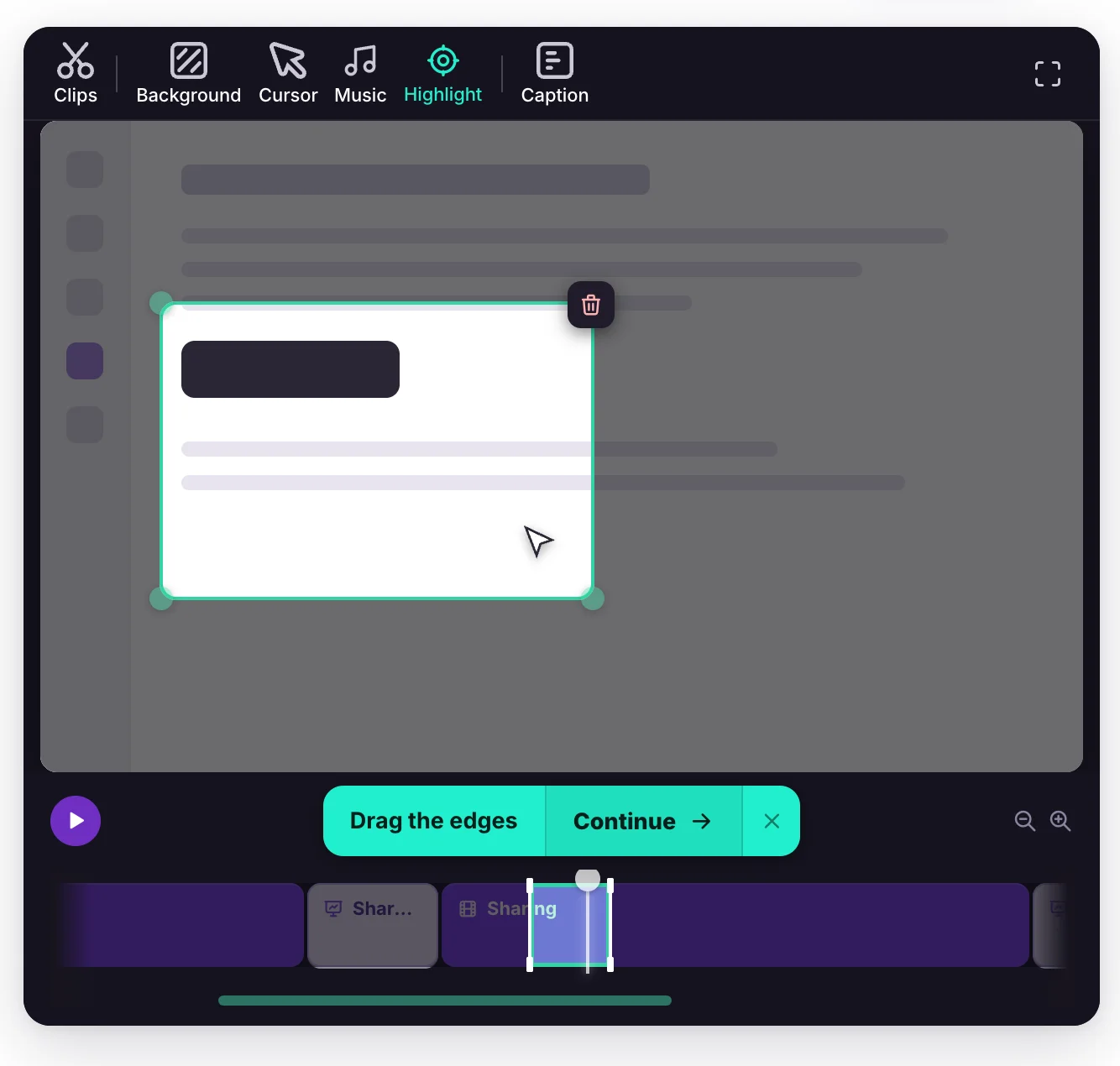
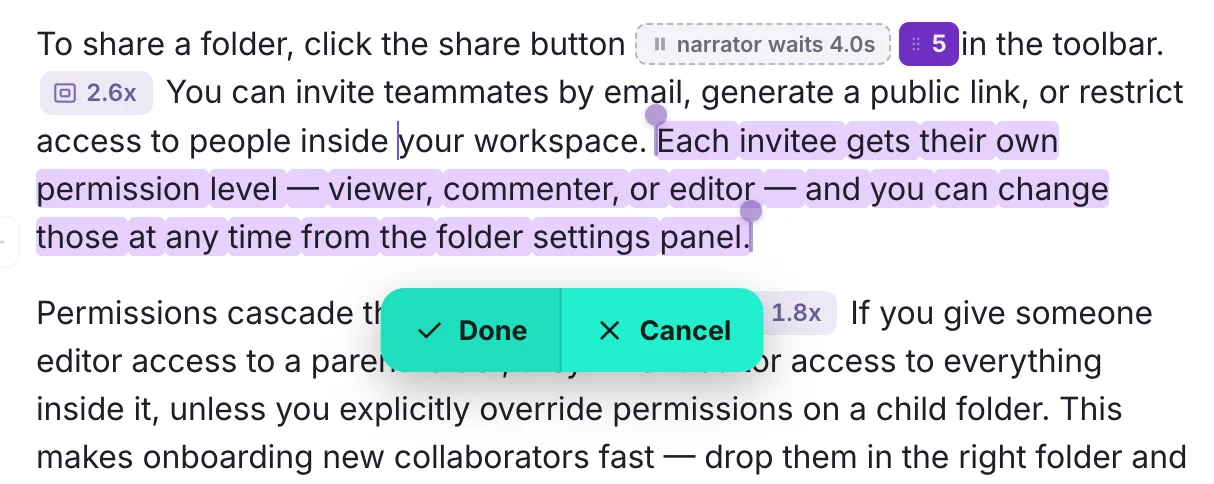
Così puoi spiegare qualcosa che la registrazione non ha mai mostrato — un'avvertenza, un prerequisito, un dettaglio cambiato dopo la ripresa — senza tagliare nulla e senza tornare a registrare. Succede nell'editor dello script che usi già, senza timeline da montare.
Nessun taglio. Nessuna nuova registrazione. Solo il tempo di dire quello che conta.
Una panoramica completa dell'editor Clips e dei nuovi highlight — realizzata con Tutorial AI.
Rimetti in pari un tutorial ormai superato senza ricominciare da zero.
Prova gratuitaCorrelati: modificare i tutorial come un documento, aggiungere la voce fuori campo IA oppure vedere le altre novità.