A tela foi redesenhada
Uma tela renovada invalida todos os vídeos que a mostram, mesmo quando o fluxo por trás nunca mudou.
Versão de setembro de 2026
O novo Editor de Clips permite substituir exatamente o trecho que mudou e reaproveitar material já gravado, com narração, marcadores de sincronização e zooms. Os destaques agora ficam na tela pelo tempo que você precisar para explicar. Os dois fazem parte da versão de setembro de 2026.
Um botão muda de lugar. Uma tela é redesenhada. Uma etapa some. O tutorial que estava certo no trimestre passado agora ensina algo que não existe mais — e até agora a saída era gravar tudo outra vez, roteiro incluído.
Uma tela renovada invalida todos os vídeos que a mostram, mesmo quando o fluxo por trás nunca mudou.
Uma única caixa de diálogo nova transforma um passo a passo correto de cinco minutos em algo enganoso, e quem assiste repara primeiro justamente na parte errada.
Regravar, narrar e sincronizar de novo um tutorial inteiro por causa de uma tela que mudou custa mais do que a maioria dos times consegue justificar. Então o vídeo continua desatualizado.
O Editor de Clips substitui o Editor de Cortes. A sua gravação agora é uma fileira de clips com nome que você pode dividir, reordenar, remover e ampliar — enquanto o roteiro continua exatamente onde estava.
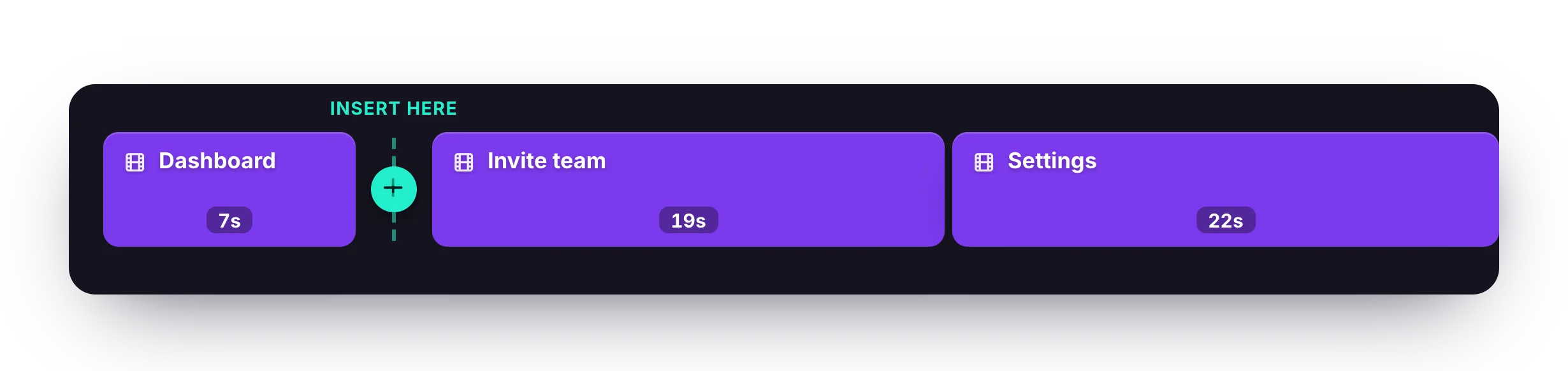
Divida a gravação onde a mudança começa, remova aquele clip e coloque material novo. Tudo dos dois lados continua como estava. Ao remover um clip, você escolhe o que vai junto: apagar o vídeo e manter a narração, ou remover os dois.
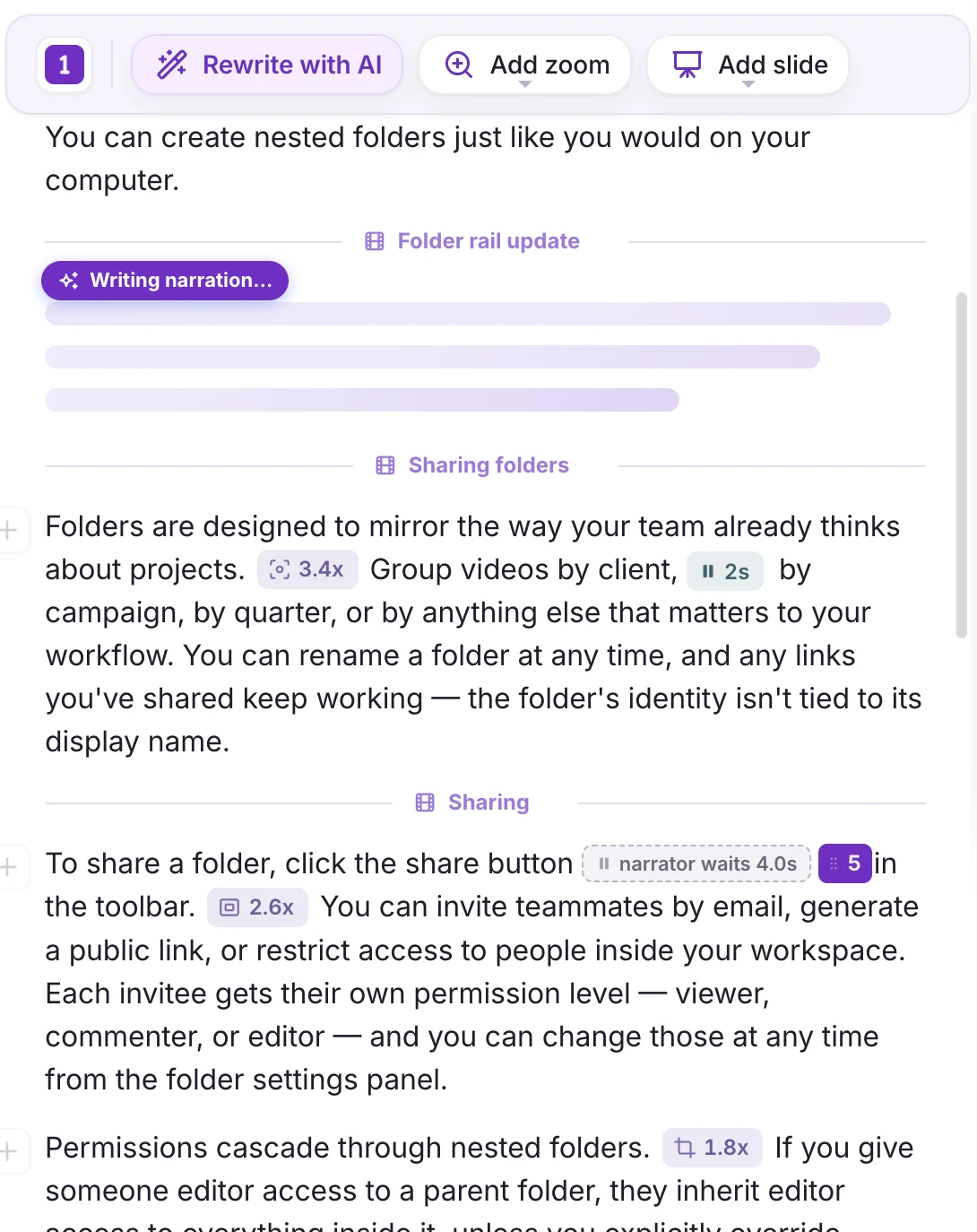
Insira um clip de outra gravação — ou de um projeto que você já gerou, escolhendo o slide ou a gravação de tela. O clip inserido traz junto a narração, os marcadores de sincronização e os zooms, então uma abertura caprichada continua caprichada no lugar novo.
Grave na ordem que funcionar para você, em quantas tomadas precisar, e depois junte tudo em um só projeto. Cada clip ganha o seu próprio título de seção no roteiro, então dê nomes claros e o vídeo continuará fácil de percorrer meses depois.
Acrescentar uma gravação não entrega uma linha do tempo. Cada clip vira uma seção com título dentro do mesmo roteiro que você já estava editando, e a narração segue direto pela emenda. Zooms, pausas e os pontos em que a voz espera continuam junto das palavras que os acionam — um vídeo montado com quatro tomadas se lê como um documento só.
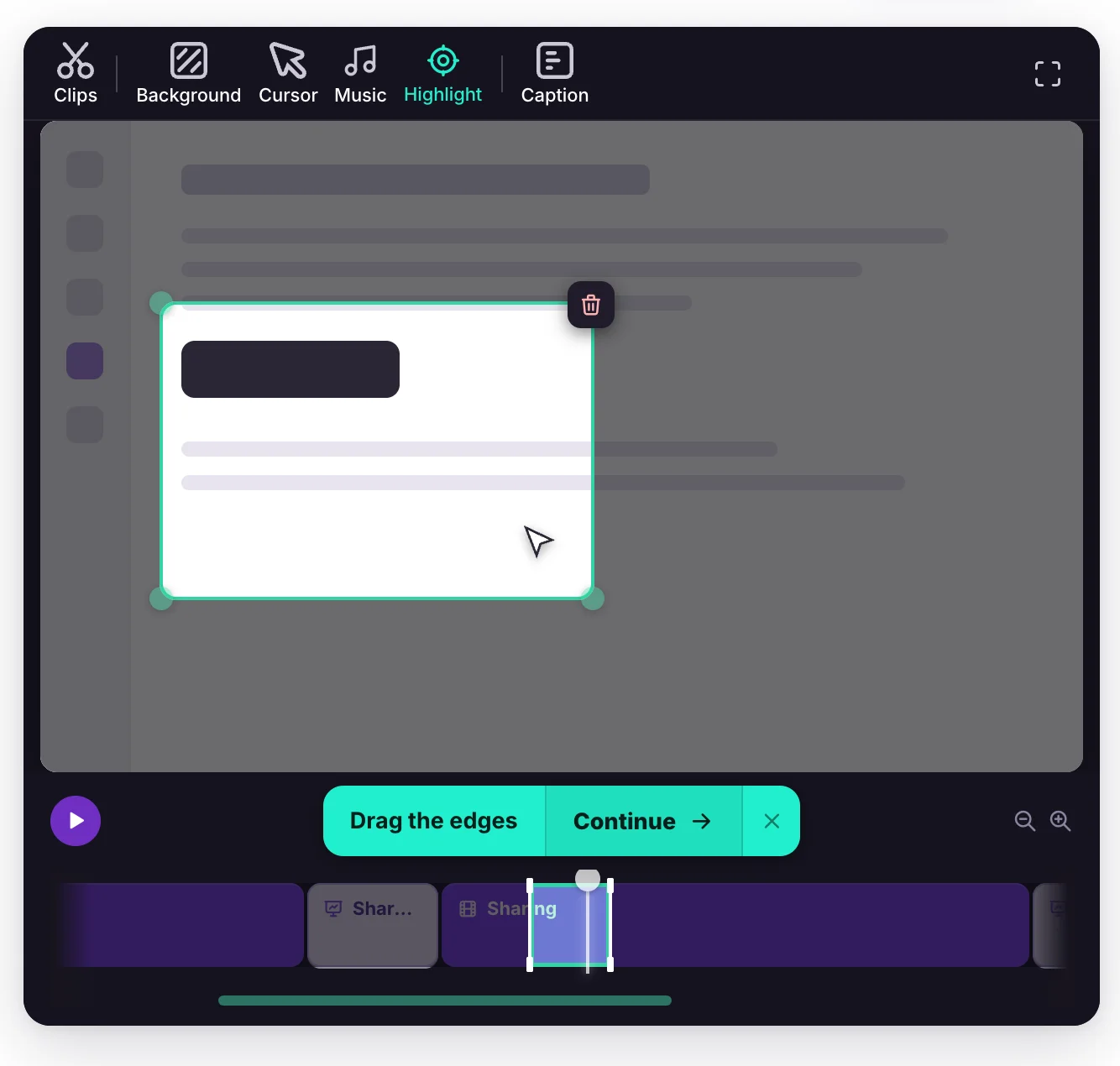
Desenhe a área em que quer que as pessoas prestem atenção e defina onde começa e termina, como antes. A novidade é que você pode escolher as palavras ditas enquanto o destaque aparece, e o vídeo o mantém exatamente pelo tempo que essa narração levar.
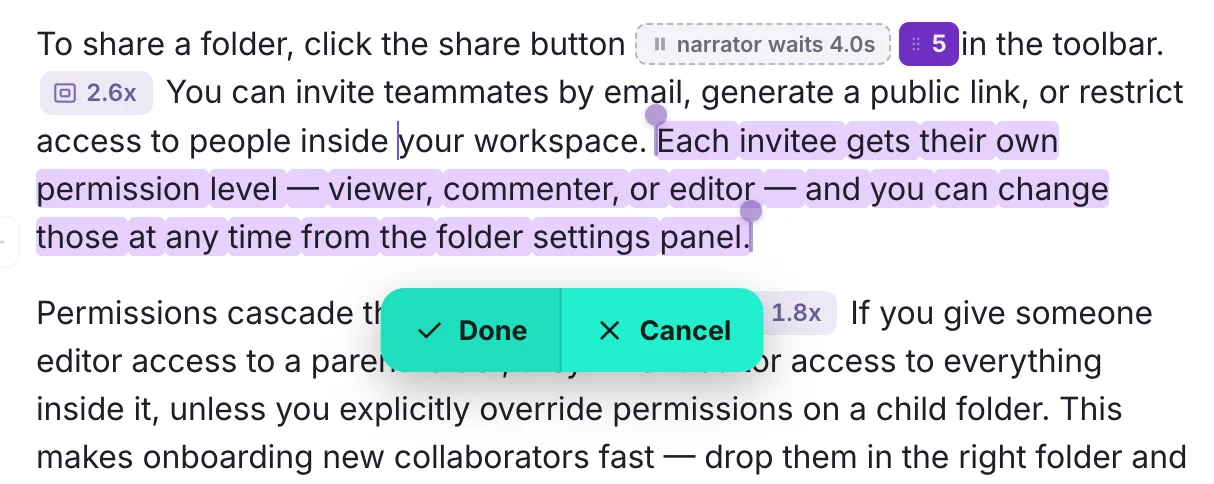
Assim você explica algo que a gravação nunca mostrou — uma ressalva, um pré-requisito, um detalhe que mudou depois que você gravou — sem cortar nada e sem voltar para outra tomada. Acontece no editor de roteiro que você já usa, sem linha do tempo para montar.
Sem cortes. Sem regravar. Só o tempo de dizer o que importa.
Um passo a passo completo do Editor de Clips e dos novos destaques — feito no Tutorial AI.
Coloque um tutorial desatualizado em dia sem recomeçar do zero.
Teste gratuitoRelacionados: editar tutoriais como um documento, adicionar narração de IA ou ver o que mais foi lançado.