Avant
Un enregistrement d'écran brut peut contenir des mouvements saccadés, des déplacements inutiles à l'arrêt et des clics faciles à manquer.

Facilitez le suivi des tutoriels logiciels grâce à des mouvements fluides, un curseur agrandi, des clics mis en évidence et des effets automatiques après l'enregistrement.
Avant et après
Concentrez l'attention sur l'action importante sans animer manuellement un curseur sur une timeline vidéo.
Avant
Un enregistrement d'écran brut peut contenir des mouvements saccadés, des déplacements inutiles à l'arrêt et des clics faciles à manquer.
Après
Tutorial AI peut lisser la trajectoire, agrandir le curseur, mettre les clics en évidence et masquer le curseur lorsqu'il n'aide pas le spectateur.
Guidez le public dans chaque action à l'écran avec un curseur bien visible qui se déplace sans à-coups gênants.
Faites ressortir votre curseur en l'agrandissant. Idéal pour les tutoriels et les présentations où chaque détail compte.
Améliorez le confort de visionnage avec une trajectoire épurée, débarrassée des mouvements parasites.
Améliorez le curseur après l'enregistrement pour faire ressortir les clics importants et écarter les mouvements inutiles.
Gardez des vidéos propres en masquant le curseur pendant que vous tapez, pour que l'attention reste sur le contenu.
Réduisez les distractions : le curseur disparaît tout seul quand il n'est pas utilisé.
Mettez chaque interaction en valeur sans effort, avec des animations de clic automatiques qui attirent l'œil sur les actions importantes.
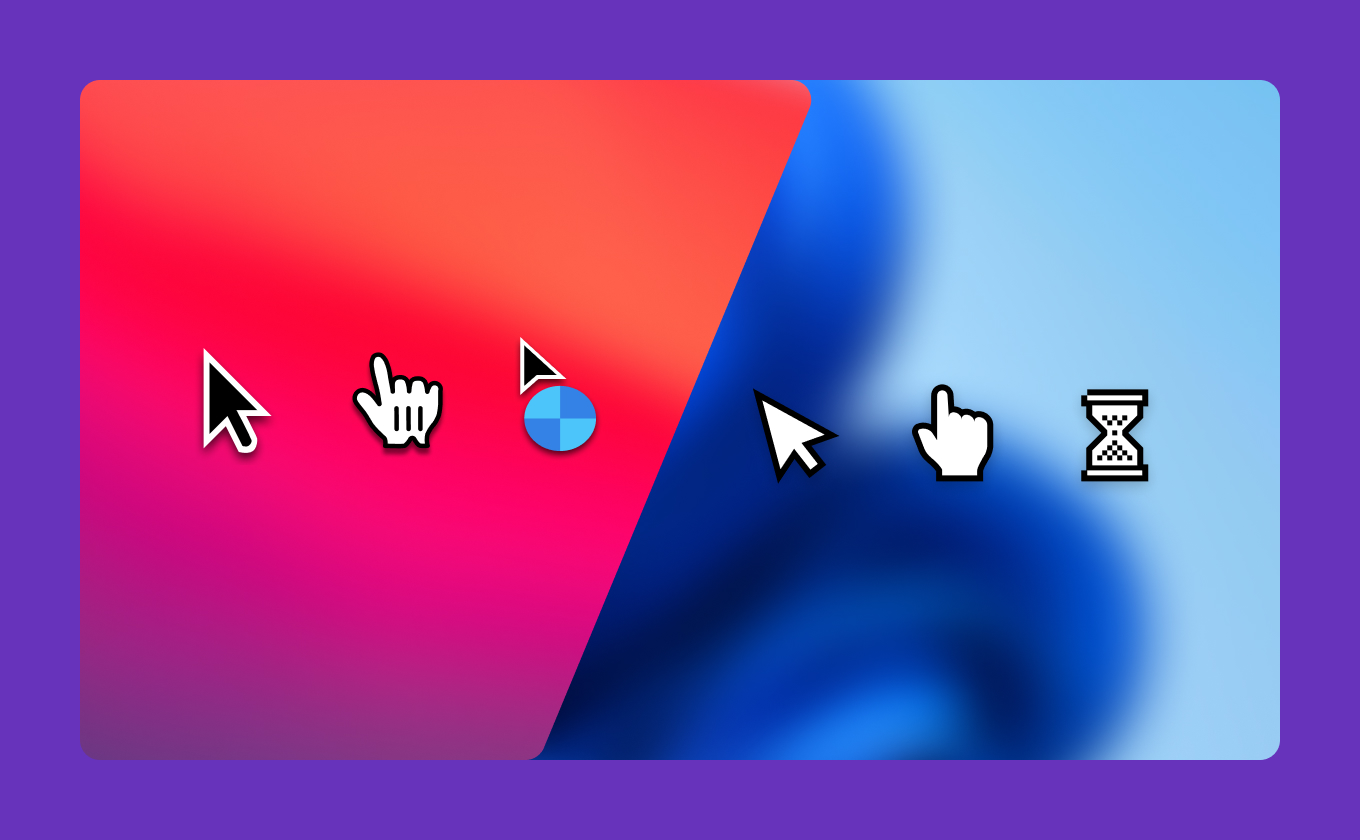
Soignez vos visuels avec des curseurs système nets et haute résolution, impeccables sur Mac comme sur Windows.
Rehaussez l'esthétique de vos vidéos avec des effets de flou appliqués au curseur.
FAQ
Oui. Tutorial AI propose un lissage de trajectoire conçu pour faciliter le suivi des tutoriels enregistrés à l'écran.
Oui. Les animations et mises en évidence des clics attirent l'attention sur les interactions importantes de l'enregistrement.
Oui. Vous pouvez masquer le curseur pendant la saisie ou lorsqu'il est inactif.
Non. Vous pouvez améliorer le curseur sans créer d'animations manuelles par images clés dans un éditeur vidéo traditionnel.
Modifiez le curseur, la narration et les mises en évidence dans le même projet de tutoriel.
Les effets de curseur font partie de l'éditeur complet de Tutorial AI. Enregistrez le workflow logiciel, affinez la narration, lissez le curseur, ajoutez des mises en évidence et publiez le tutoriel final depuis le même projet.
Commencer gratuitement