Der Bildschirm wurde neu gestaltet
Eine überarbeitete Ansicht entwertet jedes Video, das sie zeigt – selbst wenn der Ablauf dahinter nie anders war.
Release September 2026
Mit dem neuen Clips-Editor ersetzen Sie genau den Abschnitt, der sich geändert hat, und verwenden bereits aufgenommenes Material wieder – samt Narration, Sync-Markern und Zooms. Highlights bleiben jetzt so lange auf dem Bildschirm, wie Sie zum Erklären brauchen. Beides gehört zum Release September 2026.
Eine Schaltfläche wandert. Ein Bildschirm wird neu gestaltet. Ein Schritt verschwindet. Das Tutorial, das letztes Quartal noch stimmte, erklärt jetzt etwas, das es nicht mehr gibt – und bisher hieß die Lösung: alles noch einmal aufnehmen, Skript inklusive.
Eine überarbeitete Ansicht entwertet jedes Video, das sie zeigt – selbst wenn der Ablauf dahinter nie anders war.
Ein einziger neuer Dialog macht aus einem korrekten Fünf-Minuten-Rundgang einen irreführenden, und die falsche Stelle fällt zuerst auf.
Ein ganzes Tutorial wegen eines geänderten Bildschirms neu aufzunehmen, neu zu vertonen und neu zu synchronisieren, kostet mehr, als die meisten Teams rechtfertigen können. Also bleibt das Video veraltet.
Der Clips-Editor löst den Cut-Editor ab. Ihre Aufnahme ist jetzt eine Reihe benannter Clips, die Sie teilen, umsortieren, entfernen und ergänzen können – während das Skript genau dort bleibt, wo es war.
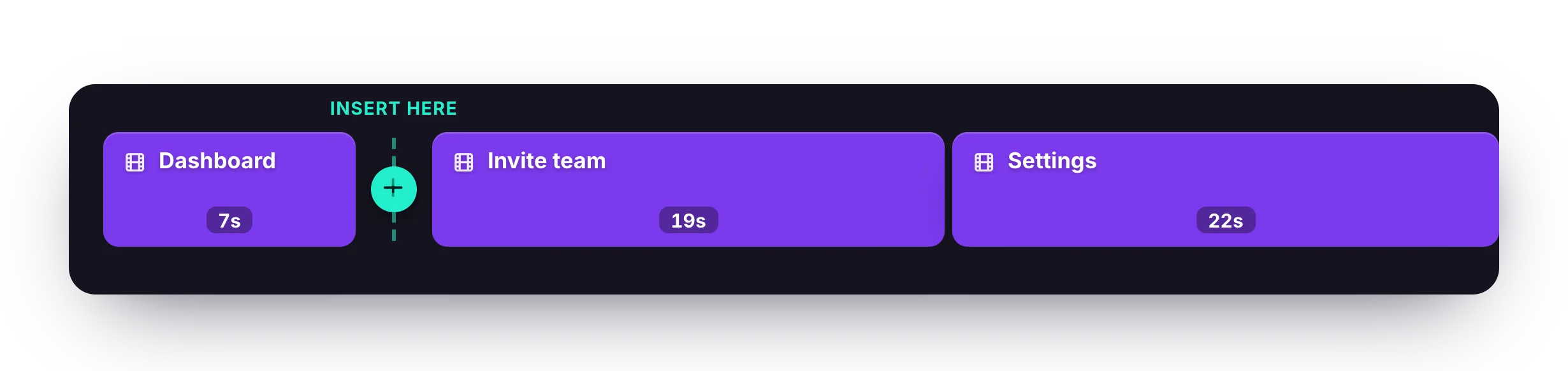
Teilen Sie die Aufnahme dort, wo die Änderung beginnt, entfernen Sie diesen Clip und setzen Sie neues Material ein. Alles davor und danach bleibt, wie es war. Beim Entfernen entscheiden Sie, was mitgeht: nur das Material löschen und die Narration behalten – oder beides.
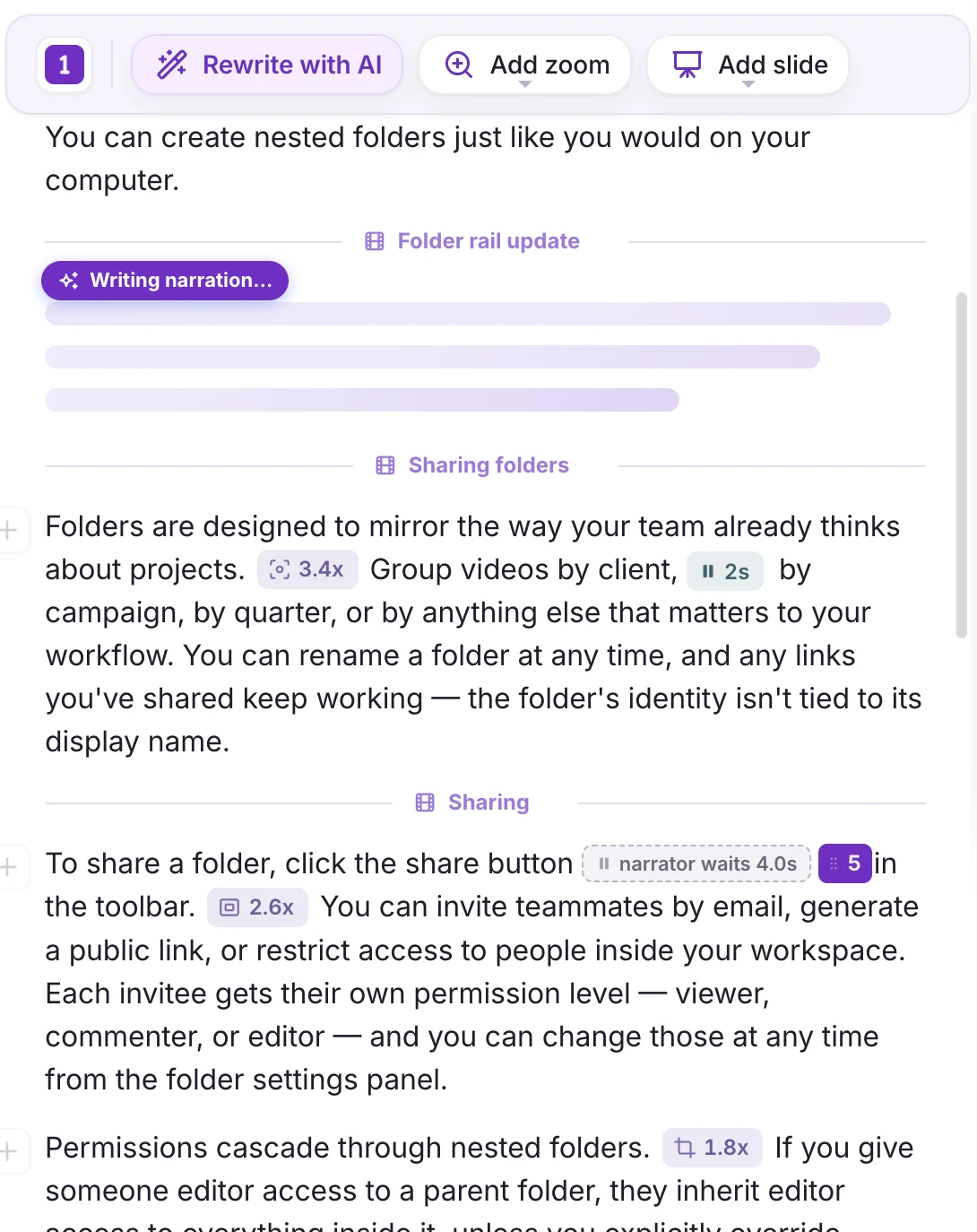
Fügen Sie einen Clip aus einer anderen Aufnahme ein – oder aus einem bereits erzeugten Projekt, wahlweise dessen Slide oder dessen Bildschirmaufnahme. Der eingefügte Clip bringt Narration, Sync-Marker und Zooms mit, sodass ein gelungenes Intro auch am neuen Ort gelungen bleibt.
Nehmen Sie in der Reihenfolge auf, die Ihnen passt, in so vielen Takes wie nötig, und setzen Sie daraus ein einziges Projekt zusammen. Jeder Clip bekommt eine eigene Abschnittsüberschrift im Skript – benennen Sie sie klar, dann bleibt das Video auch Monate später navigierbar.
Eine Aufnahme anzuhängen bedeutet keine Timeline. Jeder Clip wird zu einem betitelten Abschnitt in demselben Skript, das Sie ohnehin bearbeitet haben, und die Narration läuft direkt über die Nahtstelle hinweg. Zooms, Pausen und die Stellen, an denen die Stimme wartet, stehen weiterhin inline bei den Worten, die sie auslösen – ein Video aus vier Takes liest sich als ein Dokument.
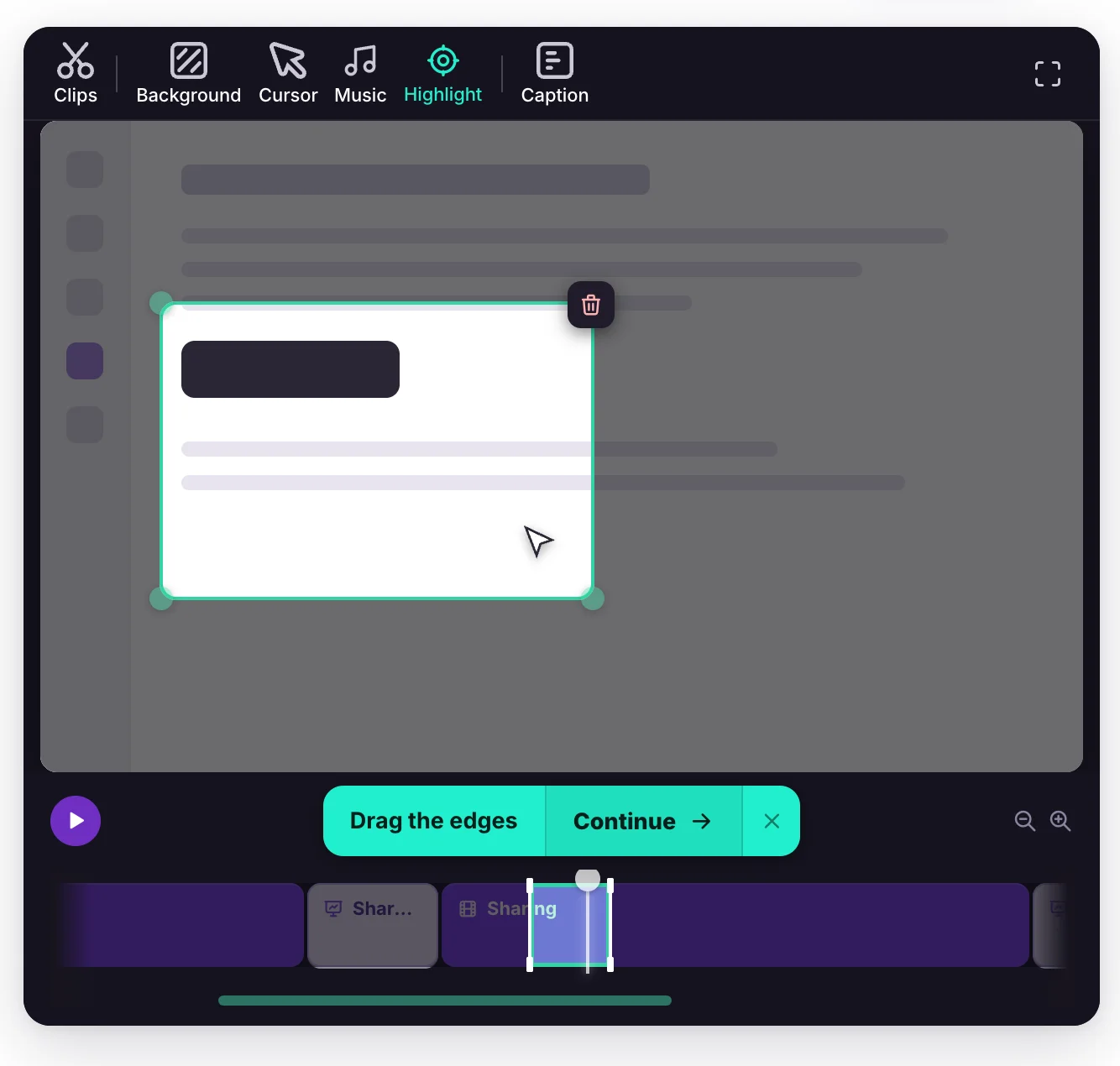
Zeichnen Sie den Bereich ein, auf den sich alle konzentrieren sollen, und legen Sie wie bisher Anfang und Ende fest. Neu ist: Sie wählen die Worte, die gesprochen werden, während das Highlight zu sehen ist – und das Video hält es genau so lange, wie diese Narration dauert.
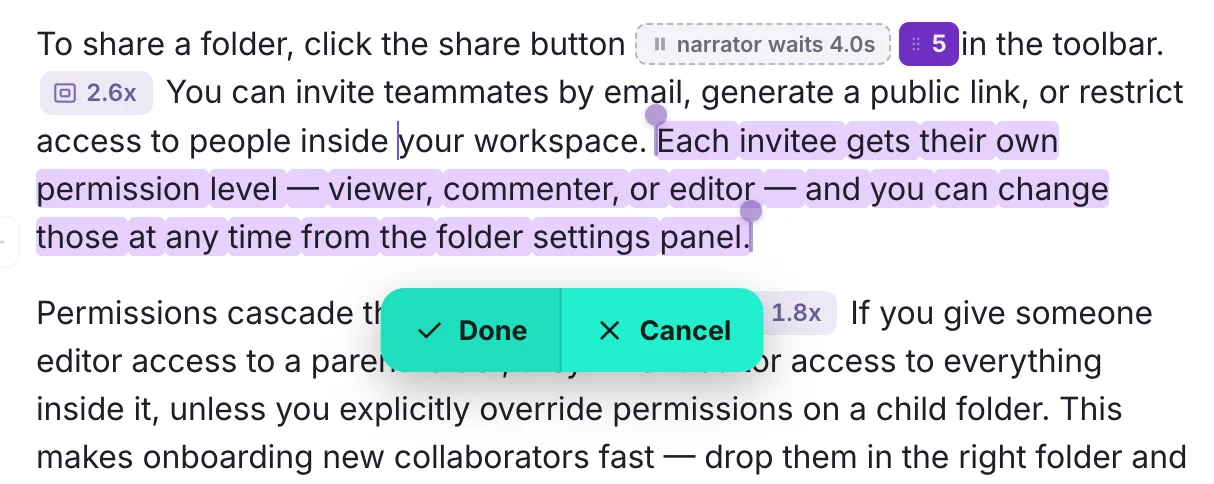
So erklären Sie etwas, das die Aufnahme nie gezeigt hat – einen Vorbehalt, eine Voraussetzung, ein Detail, das sich seit der Aufnahme geändert hat – ohne etwas zu schneiden oder noch einmal aufzunehmen. Das passiert im gewohnten Skript-Editor, ganz ohne Timeline.
Kein Schnitt. Keine neue Aufnahme. Einfach die Zeit, das Wichtige zu sagen.
Ein kompletter Rundgang durch den Clips-Editor und die neuen Highlights – erstellt mit Tutorial AI.
Bringen Sie ein veraltetes Tutorial wieder auf Stand, ohne von vorn anzufangen.
Kostenlos testenVerwandt: Tutorials wie ein Dokument bearbeiten, KI-Voiceover ergänzen oder sehen, was sonst neu ist.