Antes
Una grabación de pantalla sin editar puede incluir movimientos temblorosos, desplazamientos innecesarios cuando el cursor está inactivo y clics fáciles de pasar por alto.

Haga que los tutoriales de software sean más fáciles de seguir con movimientos fluidos, cursores más grandes, clics destacados y efectos automáticos después de grabar.
Antes y después
Mantenga la atención en la acción importante sin animar manualmente un cursor en la línea de tiempo de un editor de video.
Antes
Una grabación de pantalla sin editar puede incluir movimientos temblorosos, desplazamientos innecesarios cuando el cursor está inactivo y clics fáciles de pasar por alto.
Después
Tutorial AI puede suavizar la trayectoria, aumentar el tamaño, destacar los clics y ocultar el cursor cuando no ayuda al espectador.
Guíe a los espectadores por cada acción en pantalla con un cursor fácil de ver y sin saltos que distraigan.
Haga que su cursor destaque con un tamaño mayor. Ideal para tutoriales o presentaciones donde cada detalle cuenta.
Mejore la experiencia de quien mira con una trayectoria fluida que elimina los movimientos que distraen.
Mejore el cursor después de grabar para que los clics importantes destaquen y los movimientos innecesarios no distraigan.
Mantenga sus videos limpios ocultando el cursor mientras escribe, para que la atención siga en el contenido.
Reduzca las distracciones haciendo que el cursor desaparezca solo cuando no se usa.
Resalte cada interacción sin esfuerzo con animaciones de clic automáticas que llaman la atención sobre las acciones importantes.
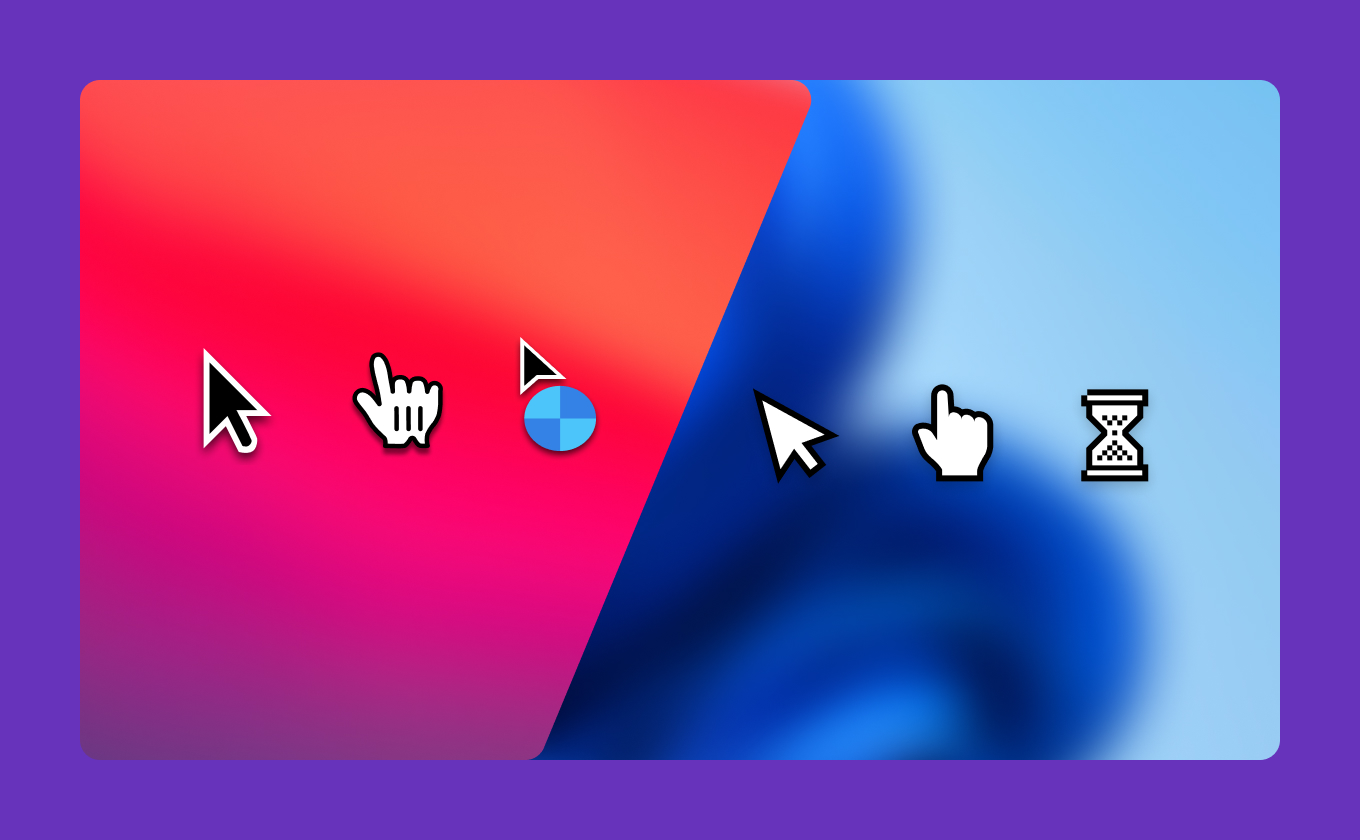
Mejore sus visuales con cursores de sistema nítidos y en alta resolución, que se ven perfectos tanto en Mac como en Windows.
Eleve la estética de sus videos con efectos de desenfoque para el cursor.
Preguntas frecuentes
Sí. Tutorial AI incluye suavizado de trayectoria para que los tutoriales grabados en pantalla sean más fáciles de seguir.
Sí. Las animaciones y los destacados de clic pueden dirigir la atención hacia interacciones importantes de la grabación.
Sí. Puede ocultar el cursor mientras escribe o cuando está inactivo.
No. Puede mejorar el cursor sin crear animaciones manuales con fotogramas clave en un editor de video tradicional.
Edite el cursor, la narración y el énfasis visual en el mismo proyecto de tutorial.
Los efectos de cursor forman parte del editor completo de Tutorial AI. Grabe el flujo del software, refine la narración, suavice el cursor, añada énfasis y publique el tutorial terminado desde el mismo proyecto.
Empezar gratis