Aufnehmen
Zeichnen Sie einen echten Software-Ablauf mit Ihrer Stimme auf – oder stumm, und ergänzen Sie die Narration später.
Nehmen Sie einen Software-Ablauf einmal auf und machen Sie daraus ein Tutorial-Video und eine schriftliche Dokumentation. Tutorial AI hilft Ihnen, Skript und KI-Stimme zu erzeugen, das Video als Text zu bearbeiten, Screenshots zu erfassen, zu übersetzen und aus einem Workspace zu veröffentlichen.
Tutorial AI beginnt mit einer echten Bildschirmaufnahme. Daraus erstellen Sie ein professionelles Tutorial-Video, KI-Narration und eine Schritt-für-Schritt-Dokumentation mit Screenshots – und bearbeiten, übersetzen und veröffentlichen die Inhalte aus demselben Projekt.
Zeichnen Sie einen echten Software-Ablauf mit Ihrer Stimme auf – oder stumm, und ergänzen Sie die Narration später.
Machen Sie aus der Aufnahme ein bearbeitbares Skript, einen brauchbaren ersten Entwurf und eine Narrationsstruktur auf Basis des Bildschirmgeschehens.
Korrigieren Sie das Tutorial per Textbearbeitung, entfernen Sie Fehler und verfeinern Sie Zooms, Cursor-Bewegung und visuellen Stil – ohne klassische Timeline.
Wählen Sie KI-Stimme, Sprache, Akzent und Sprechstil. Ändert sich ein Satz, bearbeiten Sie die Worte, statt ihn neu aufzunehmen.
Erzeugen Sie eine schriftliche Anleitung mit strukturierten Schritten und Screenshots aus genau den richtigen Momenten.
Teilen Sie einen Link, betten Sie das Tutorial ein, exportieren Sie Video oder Dokumentation und bringen Sie das Ergebnis in die Tools, die Ihr Team bereits nutzt.
Statt zwischen Bildschirmrekorder, Skriptdokument, Voiceover-Tool, Videoeditor, manuellem Screenshot-Prozess und Dokumentationseditor zu wechseln, erledigen Teams diese Schritte in einem einzigen Tutorial AI Projekt.
Nehmen Sie Ihren Bildschirm mühelos auf und machen Sie daraus ein schnittfertiges Video mit KI-Sprachausgabe.
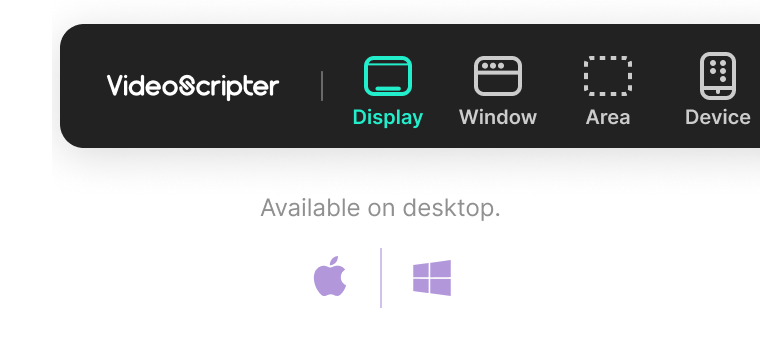
Machen Sie aus einfachem Text natürliche Sprachausgabe in Studioqualität. Erzeugen Sie in Sekunden packende Skripte und lebensechte KI-Stimmen.

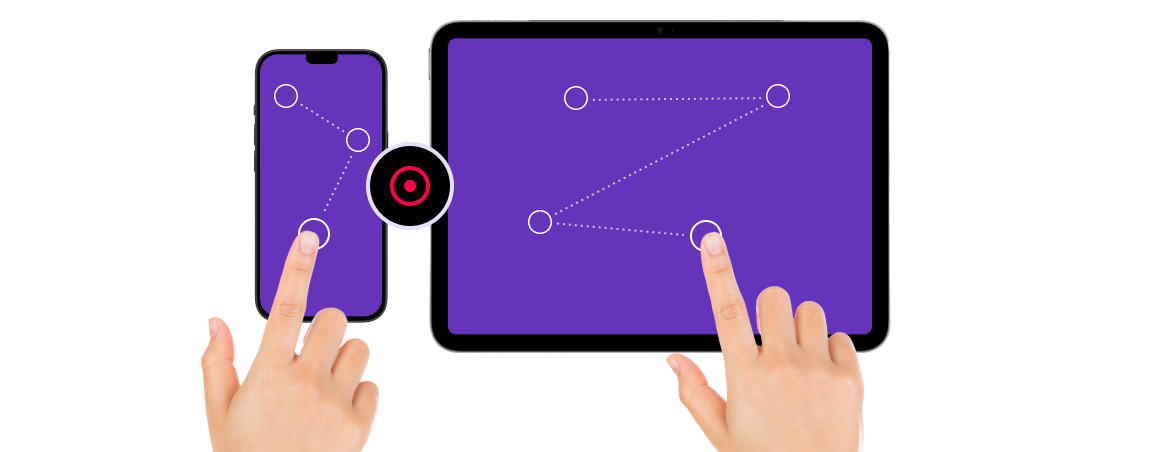
Erfassen Sie iOS- und Android-Abläufe von iPhone oder iPad – mit sofortiger Synchronisation zum Desktop.
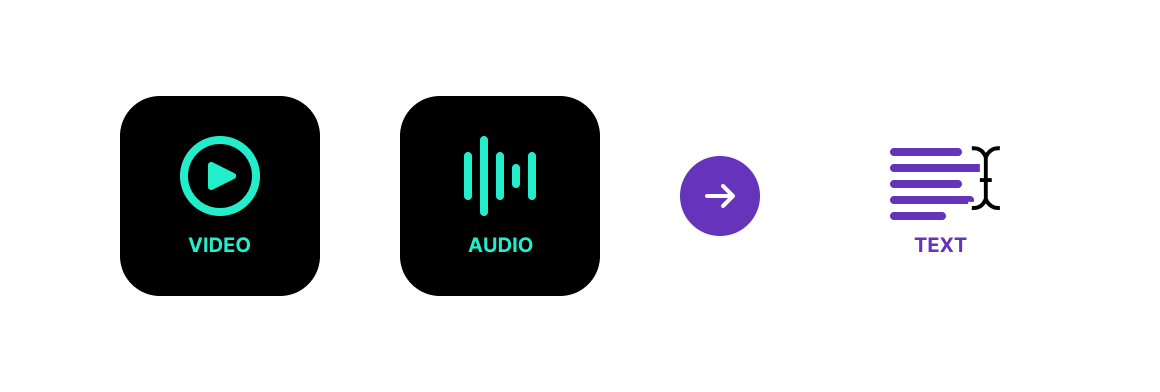
Verwandeln Sie Video oder Audio automatisch in bearbeitbaren Text. Ideal für Untertitel, Dokumentation oder die Wiederverwendung von Inhalten.
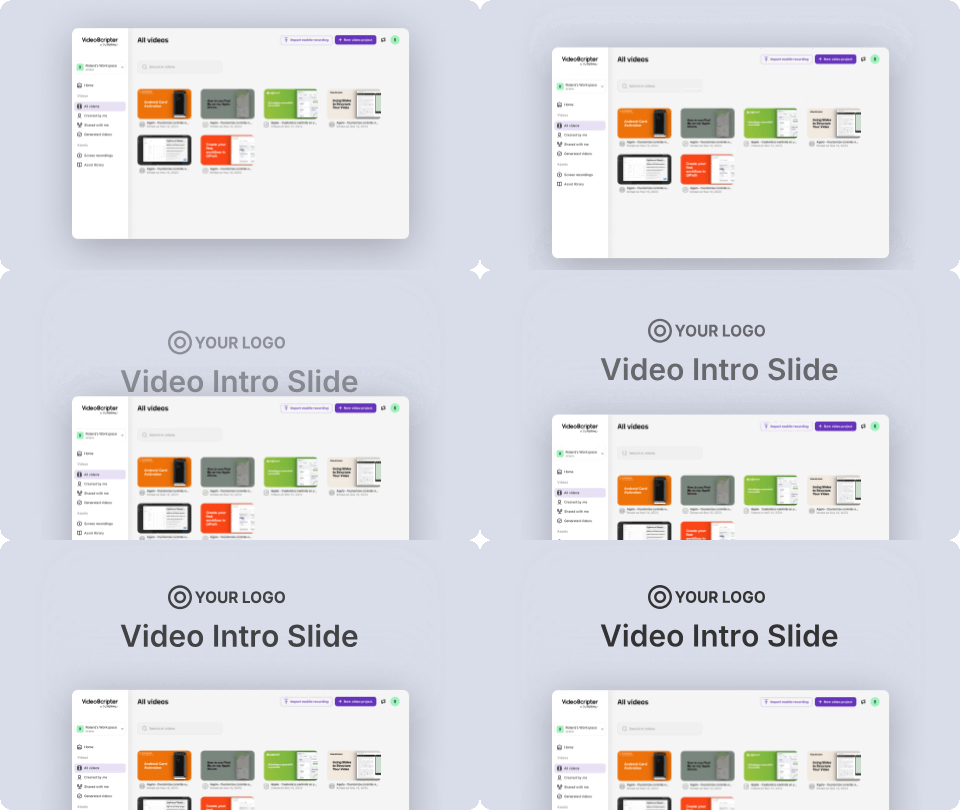
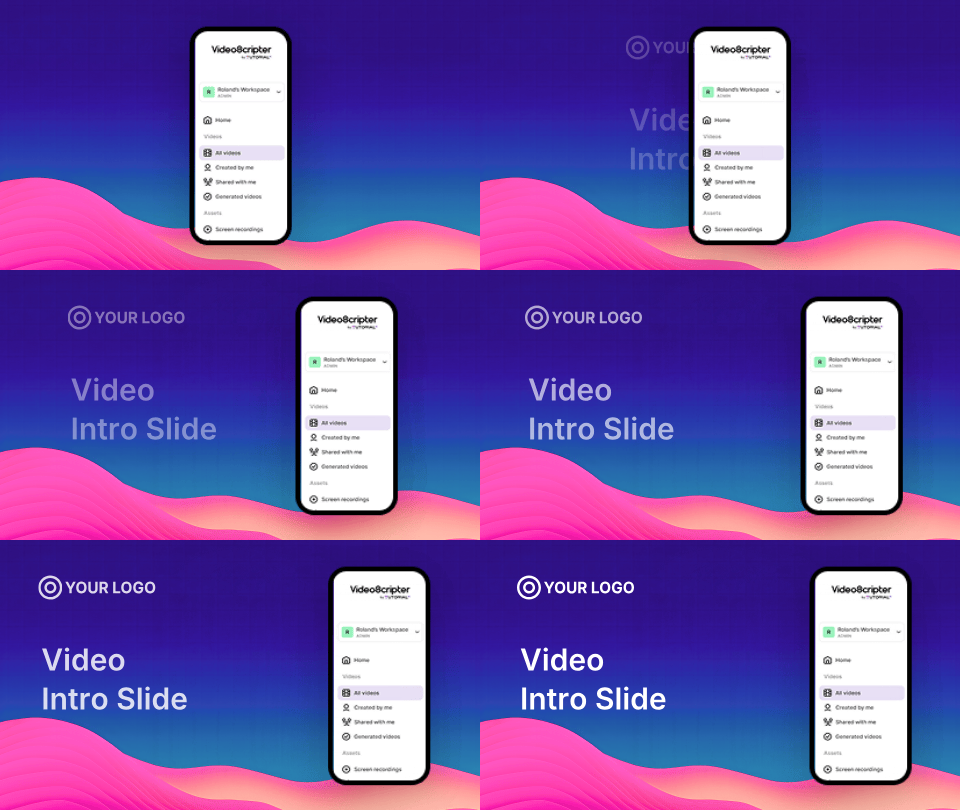
Ergänzen Sie Intro- und Agenda-Slides, um Ihre Inhalte einzuordnen und zu gliedern. Bearbeiten Sie die Sprachausgabe so einfach wie Text.
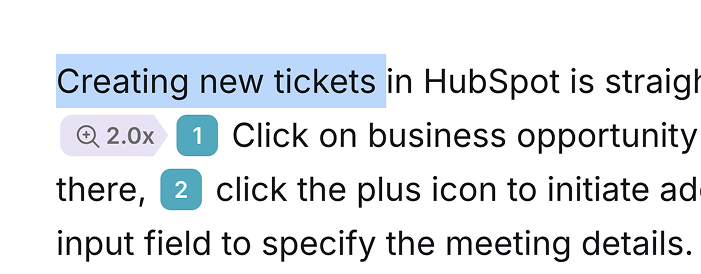
Heben Sie zentrale Inhalte hervor und betonen Sie wichtige Bereiche mit intelligenten Auto-Zoom-Effekten.

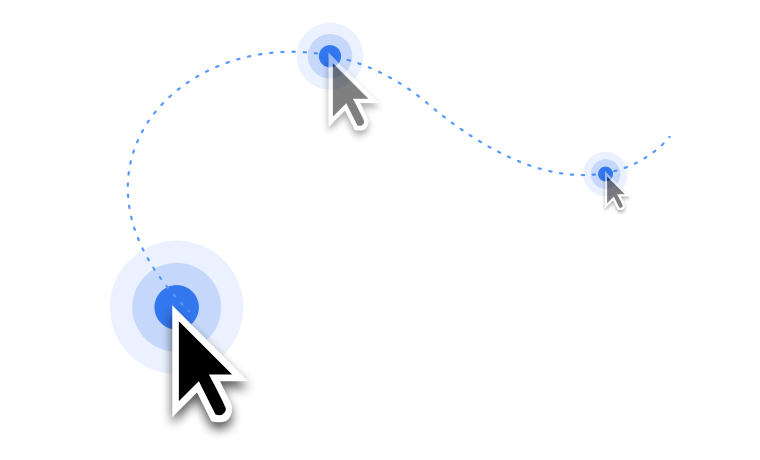
Professioneller Feinschliff für den Mauszeiger in Studioqualität. Vergrößert und glättet Zeigerbewegungen automatisch.
Erzeugen Sie mit einem Klick punktgenaue Untertitel und exportieren Sie sie in mehreren Formaten.

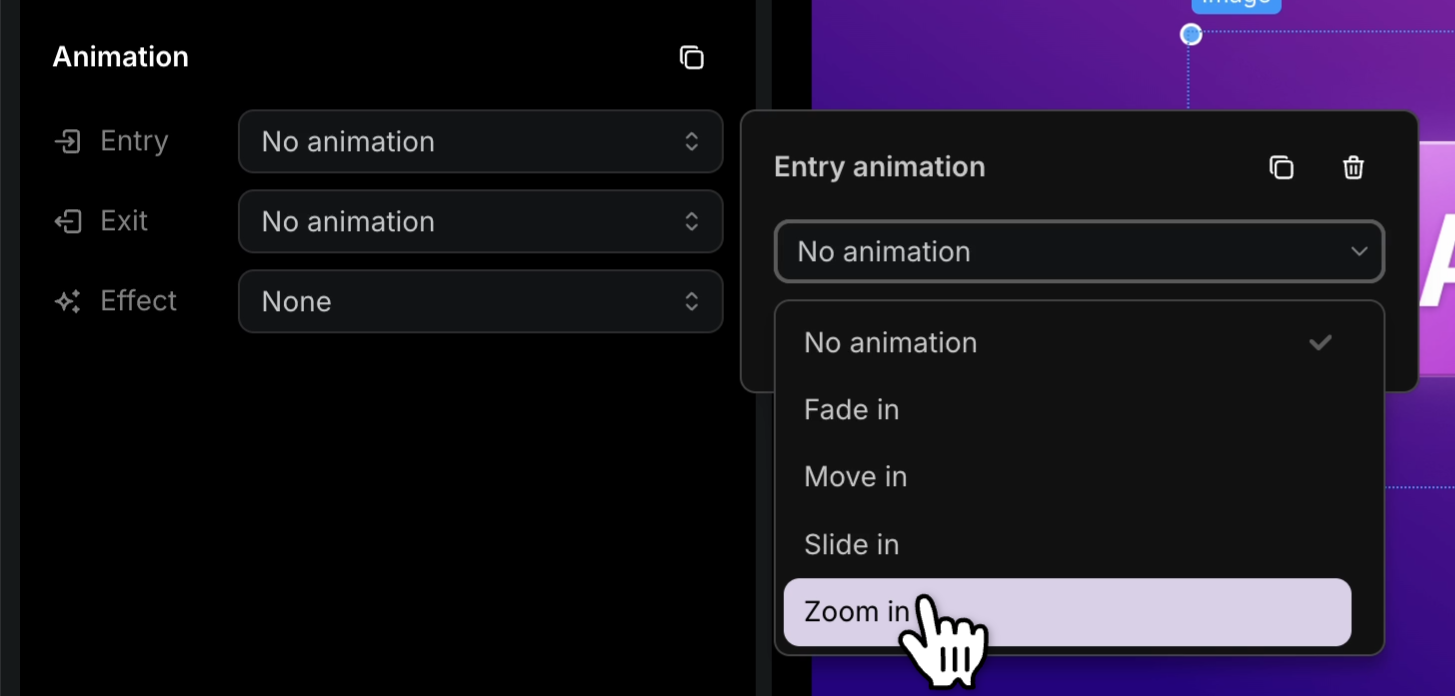
Slide-Elemente werden standardmäßig animiert – das Ergebnis wirkt sofort professionell. Wollen Sie mehr Kontrolle, passen Sie Einblendung, Ausblendung, Bewegung und Timing jedes Textfelds und Bildes einzeln an.
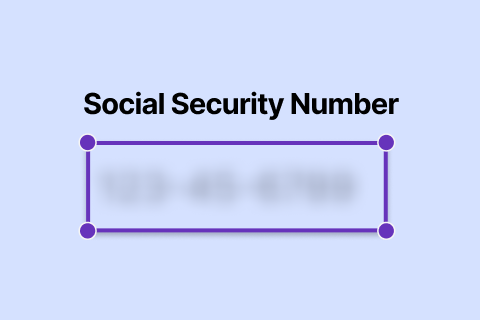
Verbergen Sie sensible Informationen mit einem Klick. Schützen Sie Passwörter, E-Mails und personenbezogene Daten.
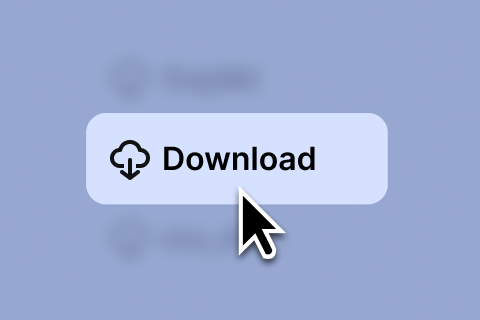
Lenken Sie den Blick auf Aktionen, Text oder Bedienelemente – und führen Sie Ihre Zuschauer zum Wesentlichen.
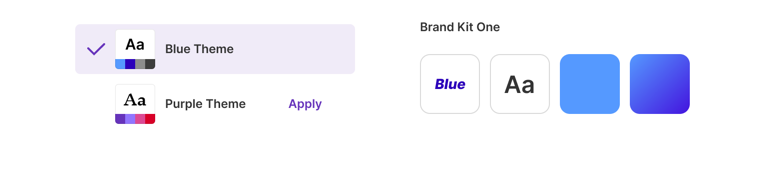
Logo hinzufügen, Farben festlegen, Stil definieren – Tutorial AI hält jedes Video markenkonform.
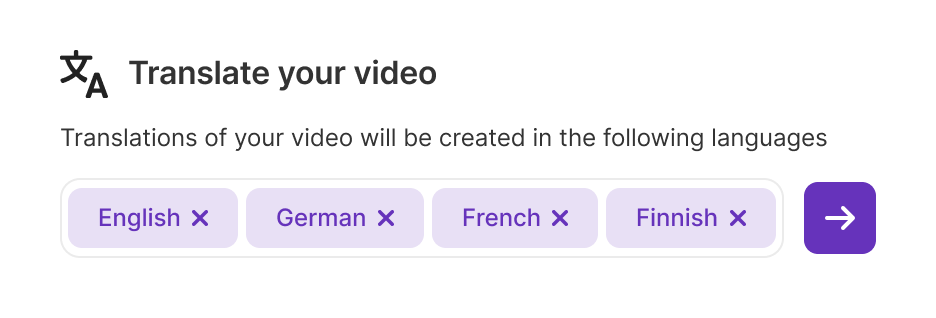
Übersetzen Sie Ihre Sprachausgabe sofort in mehrere Sprachen – das Video-Timing passt sich automatisch an.
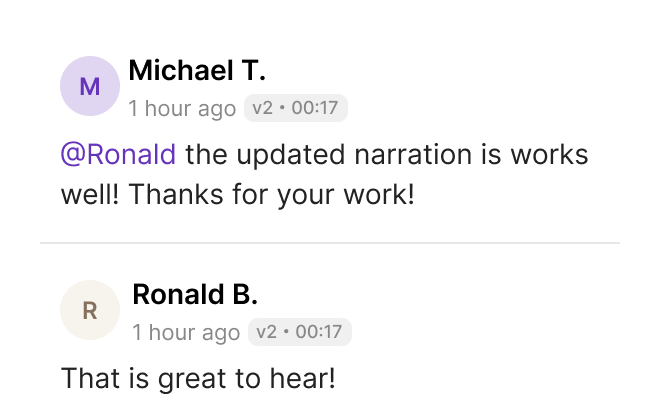
Teilen Sie Projekte mit Gastnutzern zum sofortigen Ansehen und Kommentieren. Arbeiten Sie reibungslos zusammen.

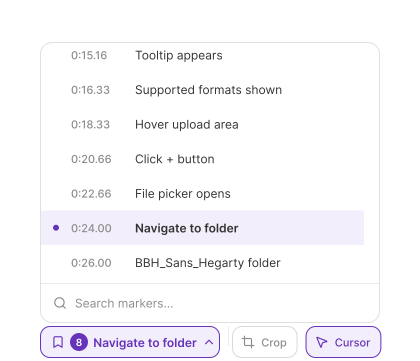
Ergänzen Sie Feedback und Notizen mit Zeitstempel direkt am Video und straffen Sie Ihren Freigabeprozess.
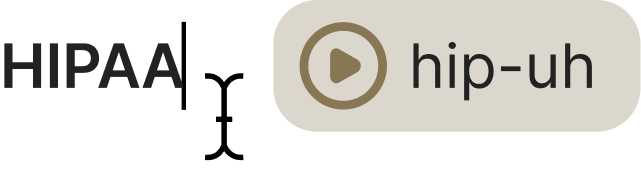
Legen Sie eigene Aussprachen fest, indem Sie besondere Wörter ihrer korrekten Lautschrift zuordnen.

Hochwertige mehrsprachige KI-Sprachausgabe in 74 Sprachen mit natürlich klingenden Akzenten.
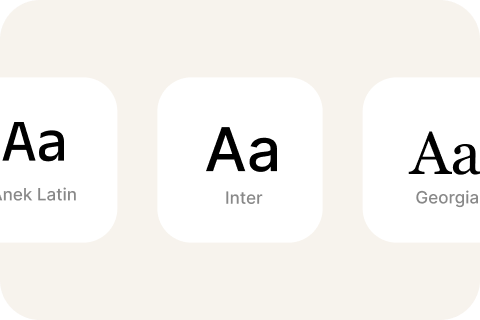
Fügen Sie Ihrem Workspace eigene Schriften hinzu und nutzen Sie sie in jedem Video. Überall markenkonform.
Machen Sie aus Ihren Bildschirmaufnahmen KI-erzeugte Dokumentation, die Sie in CMS, Wissensdatenbank oder Website veröffentlichen – für Sichtbarkeit in Suche und KI-Antworten.
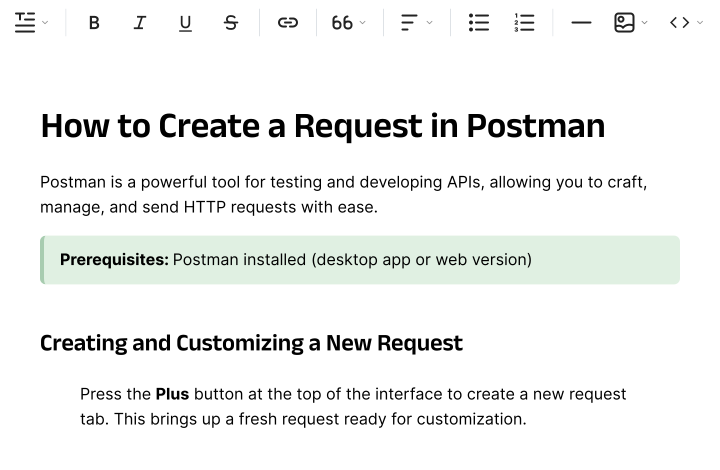
Schluss mit Screenshots. Nutzen Sie stattdessen die Schlüsselmomente Ihres Videos.
Übernehmen Sie Ihre Dokumentation in jedes Tool – mit Unterstützung für RTF, Markdown und HTML.


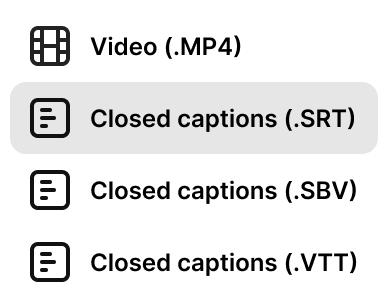
Exportieren Sie Ihre Videos als MP4 samt Untertiteldateien – für zuverlässige Kompatibilität mit jeder Plattform.
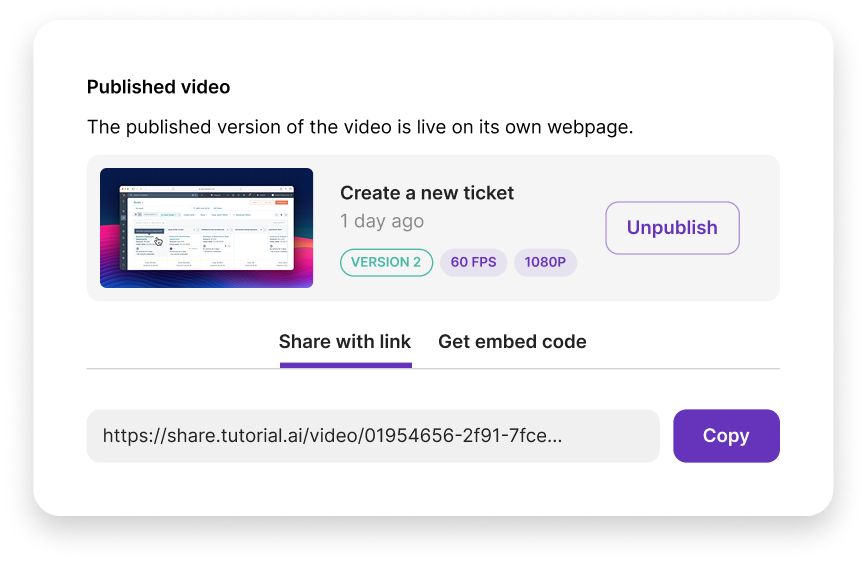
Veröffentlichen Sie Ihr Video auf einer eigenen Webseite und teilen Sie es sofort per Link oder Embed-Code.
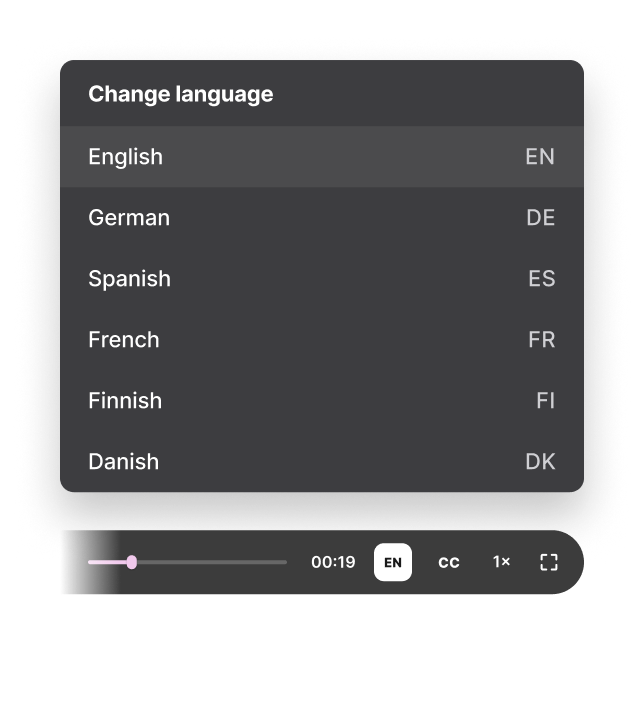
Betten Sie einen Player mit allen übersetzten Sprachen ein. Zuschauer wechseln die Sprache direkt in den Player-Steuerelementen – keine separaten Einbettungen je Sprache.
Exportieren Sie Ihr Video als SCORM-1.2- oder -2004-Paket für Ihr LMS – inklusive Abschluss- und Fortschrittsverfolgung je Lernendem.





Einbetten in Autorentools, LMS, CMS, CRM und mehr.








Eine KI-Plattform zur Tutorial-Erstellung macht aus einem aufgezeichneten Software-Ablauf wiederverwendbare Schulungsinhalte. Tutorial AI kann aus derselben Aufnahme Skript, Narration, geschnittenes Video und Schritt-für-Schritt-Dokumentation erzeugen.
Ja. Tutorial AI macht aus einer Bildschirmaufnahme strukturierte schriftliche Anweisungen und erfasst Screenshots für die wichtigen Schritte, sodass Sie die Anleitung nicht manuell nachbauen müssen.
Ja. Nehmen Sie den Ablauf stumm auf, erzeugen Sie dann ein Skript und wählen Sie eine KI-Stimme für die Narration.
Ja. Bearbeiten Sie die Narration als Text, entfernen Sie Fehler und verfeinern Sie Zooms, Cursor-Effekte, Untertitel und visuellen Stil, nachdem die Aufnahme fertig ist.
Ja. Ein Projekt kann ein Video-Tutorial und eine Schritt-für-Schritt-Dokumentation erzeugen, wobei beide Formate auf demselben Ablauf beruhen.
Ja. Tutorial AI unterstützt Übersetzung und KI-Narration in 74 Sprachen, sodass Teams dasselbe Tutorial lokalisieren können, ohne jede Version neu aufzunehmen.
Nehmen Sie einen Software-Ablauf auf und erstellen Sie daraus im selben Projekt ein Video-Tutorial plus schriftliche Dokumentation.