Aus Ihrer Bildschirmaufnahme wird automatisch ein Hilfeartikel
Drücken Sie einfach auf Aufnahme und gehen Sie einen Ablauf durch. Tutorial AI schreibt die Anweisungen, erstellt die Screenshots und liefert eine veröffentlichungsfertige Anleitung – ganz ohne Handarbeit.
So sieht eine Anleitung von Tutorial AI aus ↓
In unter einer Minute aus einer Bildschirmaufnahme erstellt
KI-geschriebene Einleitung. Schafft automatisch Kontext.
Screenshots von der KI ausgewählt und herangezoomt.
Aktionswörter fett hervorgehoben. Durchgehend einheitlicher Ton.
Hinweisblöcke für wichtige Details.
Zwischenüberschriften gliedern die Anleitung.
So filtern Sie internen Traffic in Google Analytics heraus
Diese Anleitung führt Sie Schritt für Schritt durch das Erkennen von internem Traffic, das Anlegen entsprechender Regeln und das Einrichten von Filtern, um ihn in Google Analytics aus Ihren Berichten auszuschließen. So können Sie Ihren Daten vertrauen und gewinnen echte Einblicke in das Verhalten Ihrer Nutzer.
Eine Regel für internen Traffic definieren
- 1
Klicken Sie unten links in Google Analytics auf Admin.
- 2
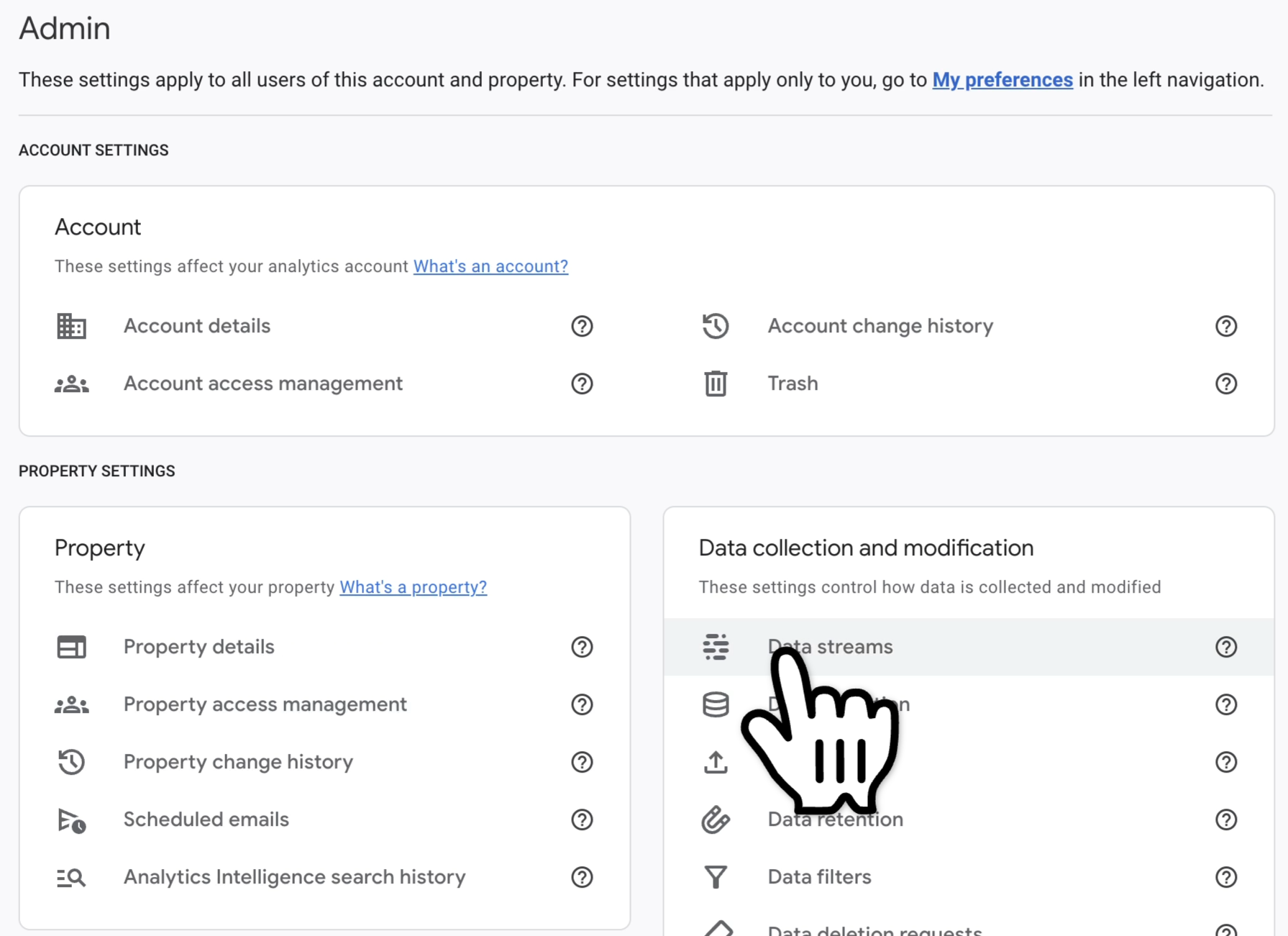
Klicken Sie auf Datenstreams.
- 3
Wählen Sie den Datenstream aus, den Sie konfigurieren möchten (zum Beispiel Ihre Website-Property).
- 4
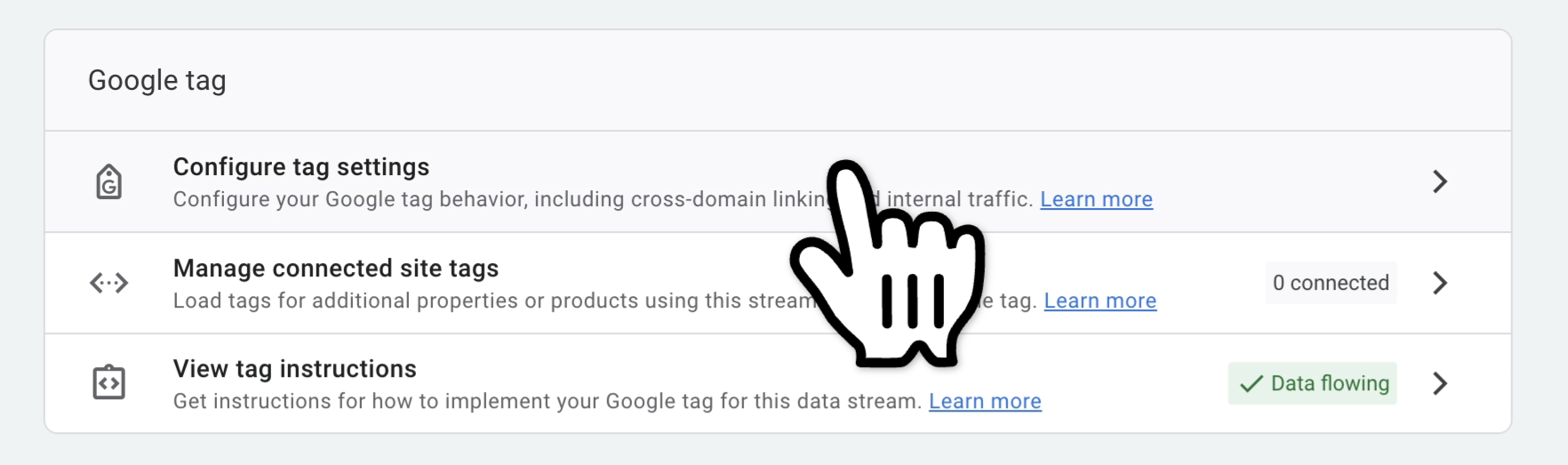
Klicken Sie auf Tag-Einstellungen konfigurieren.
- 5
Klicken Sie auf Mehr anzeigen , um weitere Einstellungen einzublenden.
- 6
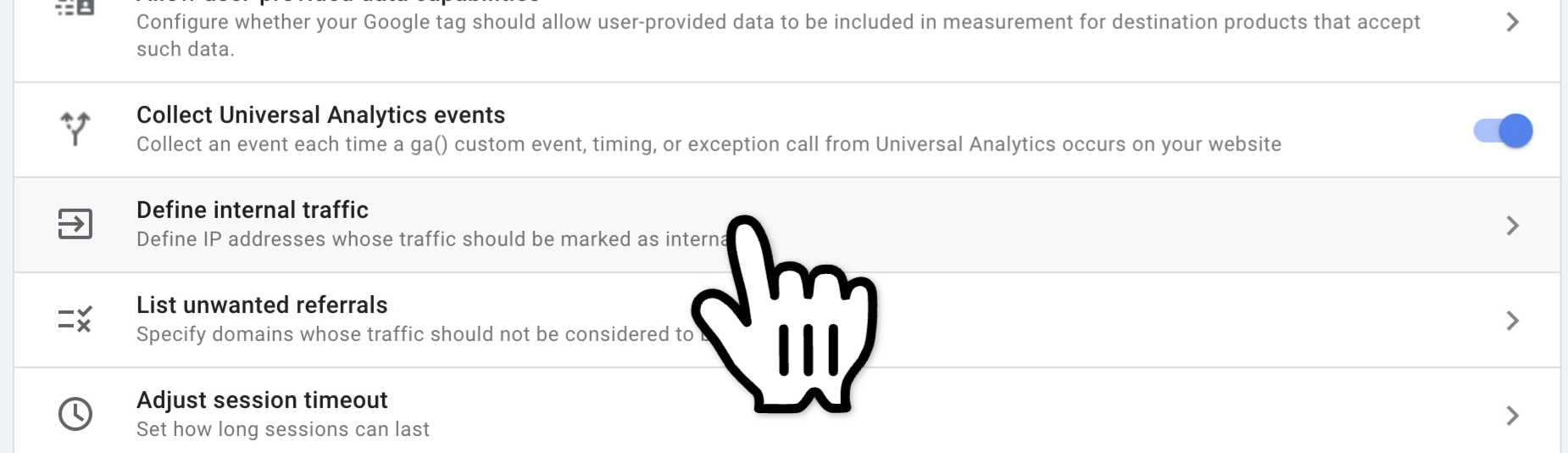
Klicken Sie auf Internen Traffic definieren.
- 7
Klicken Sie auf Create , um eine neue Regel anzulegen.
- 8
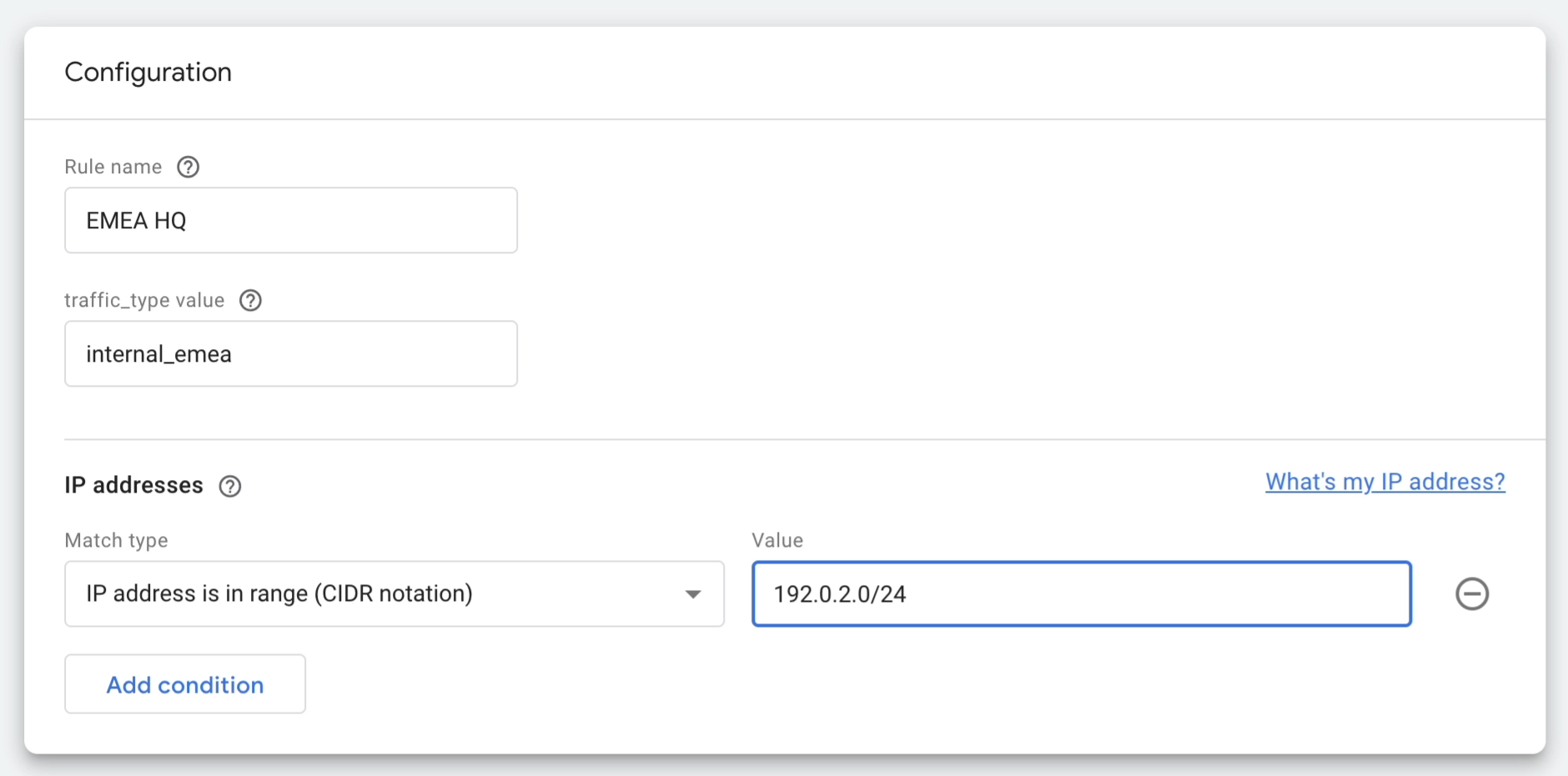
Geben Sie einen eindeutigen Namen für Ihre Regel ein. So finden Sie sie später beim Erstellen des Filters leichter wieder.
Geben Sie einen aussagekräftigen Wert für den traffic_type -Parameter ein. Über diesen Wert greift Ihr Filter.
- 9
Tragen Sie die IP-Adresse oder den IP-Adressbereich ein, der Ihren internen Traffic abbildet.
- 10
Wenn alle Angaben eingetragen und geprüft sind, klicken Sie auf Create , um Ihre Regel für internen Traffic abzuschließen.
Einen Datenfilter für internen Traffic erstellen
- 1
Klicken Sie im Google-Analytics-Dashboard auf Admin.
- 2
Klicken Sie auf Datenfilter.
- 3
Klicken Sie auf Filter erstellen.
- 4
Wählen Sie in den Filteroptionen Interner Traffic.
Vom Video zum Artikel in Sekunden
Nehmen Sie jeden Ablauf mit dem Recorder auf und erhalten Sie sofort eine fertige Anleitung.
KI-gestützt
Jeder Schritt wird von der KI professionell formuliert – inklusive Einleitung und Fazit.
Schluss mit manuellen Screenshots
Screenshots entstehen automatisch aus Ihrer Aufnahme und zoomen automatisch auf den relevanten Bereich.
Mit Ihrem Team zusammenarbeiten
Laden Sie Teammitglieder ein, Anleitungen vor der Veröffentlichung anzusehen, zu bearbeiten und zu kommentieren.
Inhalte exportieren
Übernehmen Sie Ihre Dokumentation in jedes Tool – mit Unterstützung für RTF, Markdown und HTML.
In 74 Sprachen übersetzen
Ein Klick übersetzt Ihre Anleitung – Sprachausgabe, Untertitel und Text – in jede Sprache.
Aufnehmen. Wie ein Dokument bearbeiten. Veröffentlichen.
Der Videoeditor, den Sie nicht lernen müssen.
Kostenlos testen